


Guía Completa de Monitores Portátiles de Doble Pantalla | ViewSonic
- 25 sept 2026
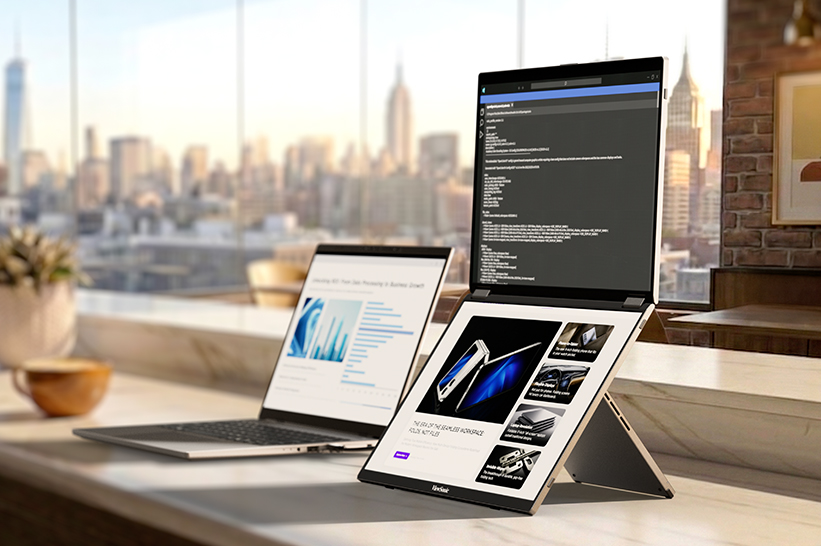
Guía completa sobre monitores portátiles de pantalla doble
Un monitor portátil de pantalla doble es una pantalla externa plegable con dos paneles integrados que convierte tu laptop en una estación de trabajo multimonitor.
Esta solución es ideal para viajes de negocios, trabajo remoto, programación, presentaciones, flujos de trabajo financieros, revisión de contenido o cualquier tarea en la que sea útil mantener varias ventanas abiertas al mismo tiempo. Los mejores modelos son fáciles de transportar, se conectan a través de USB-C, admiten múltiples modos de visualización y explican con claridad la compatibilidad entre dispositivos.
En esta guía, explicaremos cómo las pantallas dobles impulsan la productividad, cuáles son las características clave que debes buscar, las configuraciones más prácticas para trabajar sobre la marcha y mucho más.
Además, te mostraremos por qué el ViewSonic® VG1457 es una de nuestras principales recomendaciones en monitores portátiles de pantalla doble.
¿Qué Es un Monitor Portátil de Doble Pantalla?
Un monitor portátil de doble pantalla es una sola unidad que se abre para revelar dos pantallas independientes, generalmente unidas por una bisagra central. Esto lo distingue de otras dos configuraciones comunes con las que suele confundirse:
Un monitor portátil sencillo agrega una pantalla adicional a una laptop. Es una configuración más ligera y simple que una unidad de doble pantalla, y una buena opción para quienes solo necesitan una pantalla extra en lugar de un espacio de trabajo completo de tres pantallas.
Un extensor de pantalla para laptop (el tipo que se sujeta a la parte trasera de la tapa de la laptop) agrega una segunda pantalla conectada físicamente al equipo.
Debido a que está vinculado al tamaño exacto de la pantalla de la laptop, no se puede plegar por completo para viajar como sí lo hace una unidad de doble pantalla independiente. La mayoría de los extensores dependen de soportes adhesivos, lo que los convierte en un accesorio semipermanente para una sola laptop, en lugar de algo que se pueda mover fácilmente entre dispositivos.
Además, agregan peso directamente a la laptop y a menudo requieren varios cables según la conectividad del equipo.
Casos de Uso del Monitor Portátil de Doble Pantalla
Viajeros de Negocios
Los viajeros de negocios buscan una manera sencilla de aumentar su productividad sin importar a dónde los lleve el trabajo. Pero cuando se está constantemente en movimiento, cada cargador adicional se convierte en una cosa más que cargar.
El ViewSonic VG1457 resuelve esto con un diseño ultraligero y carga bidireccional USB-C Power Delivery de 65W. Sus dos pantallas de 14 pulgadas WUXGA ofrecen un espacio de trabajo ampliado que requiere una sola fuente de energía.
Trabajadores Híbridos y Remotos
Los trabajadores híbridos y remotos se mueven con frecuencia entre el hogar, escritorios de oficina y espacios de trabajo temporales, lo que significa que no siempre cuentan con una configuración ideal. Un monitor portátil de doble pantalla les brinda de inmediato una distribución multipantalla para correos, documentos y hojas de cálculo, y luego se pliega para viajar con ellos al terminar la jornada.
Equipos de Ventas, Éxito del Cliente y Trabajo en Campo
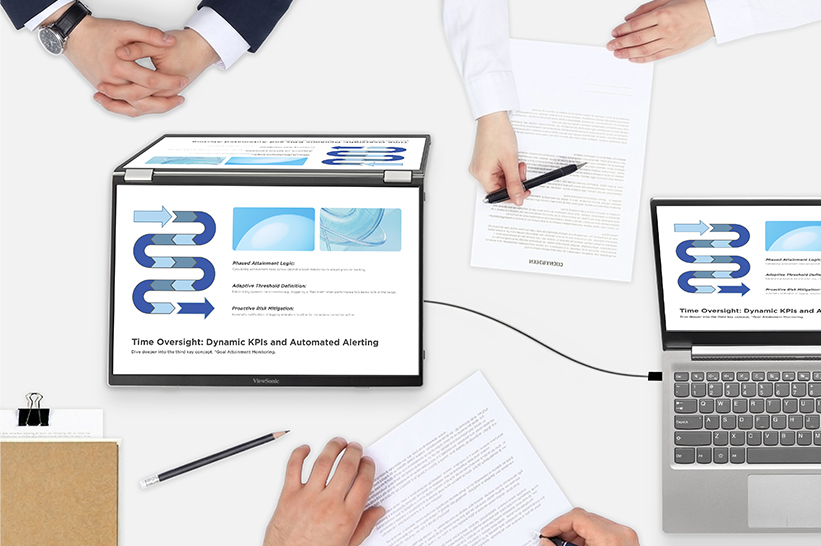
Para los equipos de ventas, éxito del cliente y trabajo en campo, un monitor portátil de doble pantalla simplifica las interacciones con clientes y la gestión de llamadas. Los representantes pueden comparar cotizaciones y especificaciones en paralelo, o mantener visibles las notas del CRM en una segunda pantalla durante una presentación. En el VG1457, el modo Compartir gira las pantallas hacia afuera para que dos personas sentadas frente a frente en una mesa puedan ver el mismo contenido simultáneamente.
Desarrolladores, Analistas y Profesionales de Finanzas
Los analistas financieros y los desarrolladores dependen en gran medida de configuraciones multimonitor, pero pierden esa eficiencia cuando trabajan fuera de su puesto principal. Una pantalla portátil de doble panel restaura ese espacio de trabajo multiventana para profesionales en movimiento.
En lugar de alternar constantemente entre ventanas superpuestas, pueden mantener visibles sus herramientas clave en paralelo: ejecutar código junto a una vista previa en vivo, mantener hojas de cálculo junto a tableros, o consultar documentación junto a una terminal.
Creadores de Contenido y Flujos de Revisión
Para los creadores de contenido en campo, un monitor portátil de doble pantalla funciona bien como espacio de trabajo secundario para revisar material grabado, consultar notas y guiones, o mantener paneles de herramientas abiertos junto a una línea de tiempo.
Si la calibración de color, el alto brillo o el rendimiento de color a nivel OLED son la prioridad, vale la pena explorar los monitores portátiles OLED de pantalla única de ViewSonic (como el VP16-OLED y el VX1655-4K-OLED).
¿Por Qué Elegir un Monitor Portátil de Doble Pantalla?
Un monitor portátil de doble pantalla resuelve un problema simple: una sola pantalla de laptop no es suficiente para hacer multitarea en serio. Esto es lo que hacen posible dos pantallas.
Productividad de nivel escritorio en cualquier lugar: lleva un verdadero flujo de trabajo multimonitor contigo, en lugar de conformarte con una sola pantalla adicional.
Un lienzo ampliado: combina dos paneles en un solo espacio de trabajo más grande para tareas que exigen concentración profunda.
Compartir cara a cara: presenta a través de una mesa en modo Compartir sin que todos se amontonen alrededor de una sola pantalla.
Dos entradas, una unidad: ejecuta dos dispositivos distintos en paralelo, al mismo tiempo.
Características de un Monitor Portátil de Doble Pantalla
Algunos detalles de configuración determinan si un monitor portátil de doble pantalla funcionará con una laptop o teléfono en particular.
USB-C DisplayPort Alt Mode: esto permite que un solo puerto USB-C transporte una señal de video, no solo datos y carga. Es en lo que se basan la mayoría de los monitores USB-C, portátiles o no, para recibir imagen desde una laptop. La laptop o teléfono necesita un puerto USB-C que admita específicamente DisplayPort Alt Mode para que esto funcione, ya que no todos los puertos USB-C lo hacen.
USB-C Power Delivery: la energía fluye por ese mismo cable, en cualquier dirección. Ese flujo bidireccional significa que el cable puede tomar energía de una laptop o batería portátil para alimentar el monitor, o transferir energía en sentido contrario para cargar la laptop cuando el monitor está conectado a un enchufe. En el VG1457, las entradas duales USB-C admiten Power Delivery bidireccional de 65W.
HDMI vs. USB-C: HDMI transporta únicamente video, por lo que un monitor que depende solo de HDMI necesita un cable de energía separado. Algunos monitores portátiles ofrecen HDMI como alternativa para laptops que no admiten DisplayPort Alt Mode a través de USB-C.
Controladores vs. Plug-and-Play: un monitor plug-and-play funciona en el momento en que se conecta. Otros necesitan instalar controladores primero, lo que suma tiempo de configuración y depende de la compatibilidad del sistema operativo.
Limitaciones de MST: MST (Multi-Stream Transport) es la tecnología que permite que una sola salida de video controle más de una pantalla. Esta función no está disponible en macOS ni en dispositivos móviles debido a limitaciones de MST sobre USB-C. En estos dispositivos, solo se activa la pantalla inferior al extender.
Fuente de energía: las opciones incluyen una laptop conectada, un adaptador de pared o una batería portátil con suficiente potencia para alimentar la unidad.
Explicación de los Modos de Pantalla
Distintos monitores portátiles pueden ofrecer diferentes modos de pantalla. Estos son algunos de los más populares.
Modo Espejo
El modo Espejo muestra el mismo contenido en la laptop y en el monitor. Es el modo más sencillo de configurar y funciona bien para demostraciones, sesiones de capacitación o presentaciones donde no se necesitan ventanas independientes en cada pantalla.
Modo Extender
El modo Extender trata el espacio de pantalla del monitor como escritorio adicional, en lugar de una duplicación de la pantalla de la laptop. En una unidad de doble pantalla como el VG1457, esto significa que los dos paneles funcionan como espacio de trabajo extendido junto a la laptop, que es el modo al que la mayoría recurre cuando el objetivo es hacer multitarea.
No todos los dispositivos pueden extender contenido a través de las dos pantallas de un monitor de doble panel debido a las limitaciones de MST.
El modo Extender de doble pantalla no está disponible en macOS ni en dispositivos móviles para el VG1457, ya que macOS no admite MST a través de USB-C. En esos dispositivos, solo se activa la pantalla inferior al extender. Las laptops con Windows generalmente lo manejan sin problema, aunque el soporte de MST puede variar según el hardware específico.
Modo Pantalla Completa
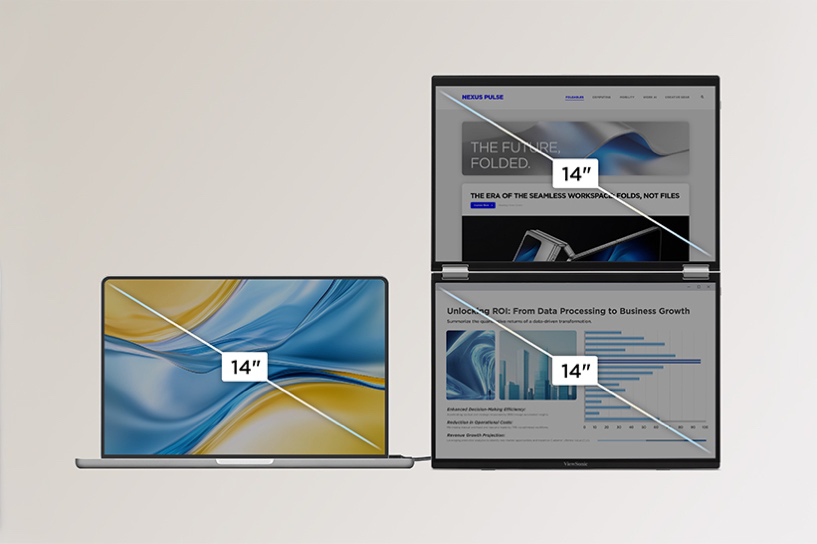
El modo Pantalla Completa se diferencia del modo Extender en un aspecto importante. En lugar de tratar los dos paneles como espacio extendido separado, los fusiona en una sola área continua. En el VG1457, esto significa que ambos paneles de 14 pulgadas se combinan en un espacio de trabajo de 19 pulgadas, lo cual funciona bien para tareas que se benefician de una sola pantalla más grande en lugar de dos ventanas adyacentes.
Modo Compartir
El modo Compartir gira las pantallas hacia afuera para que dos personas puedan verlas desde lados opuestos al mismo tiempo. Está pensado para reuniones con clientes, entrevistas y revisiones en grupos pequeños, donde alguien necesita mostrarle algo a una persona al otro lado de la mesa en lugar de compartir su propia pantalla. En el modo Compartir, el VG1457 usa un sensor G integrado para rotar automáticamente la pantalla superior, de modo que su orientación se ajusta automáticamente para la persona de ese lado.
Modo Doble Fuente
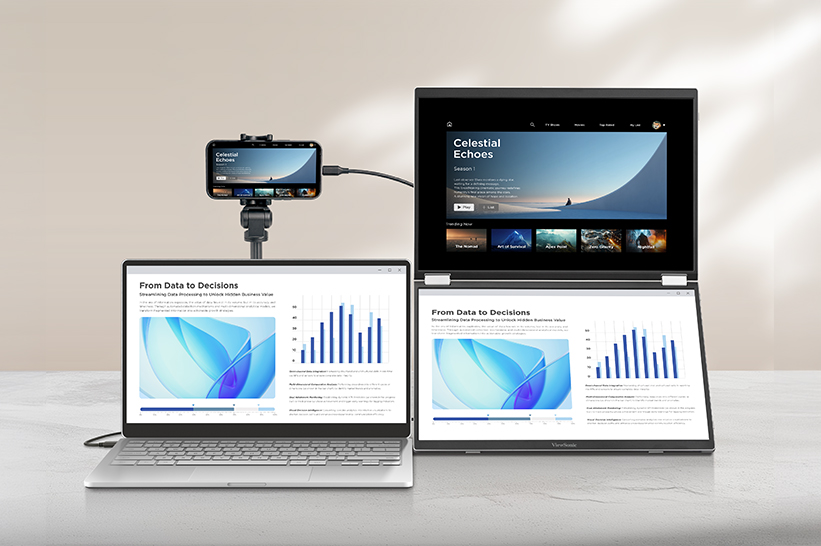
El modo Doble Fuente usa dos puertos USB-C independientes para ejecutar dos dispositivos distintos en pantalla al mismo tiempo. Ya sea combinando una laptop con un smartphone o gestionando dos laptops en un mismo escritorio, ofrece a los usuarios una vista en paralelo en vivo sin tener que manejar cables o alternar entradas.
Monitor Portátil de Doble Pantalla vs. Monitor Portátil Sencillo
| Característica | Monitor Portátil Sencillo | Monitor Portátil de Doble Pantalla |
| Ideal para | Enfoque simplificado en una sola pantalla | Flujos de trabajo intensivos con múltiples ventanas |
| Portabilidad | Ligero, un solo monitor | Dos paneles en una unidad delgada y plegable |
| Uso en presentaciones | Bueno para demostraciones individuales, una pantalla para compartir | Mejor para que dos personas vean al mismo tiempo mediante el modo Compartir |
| Ajuste al flujo de trabajo | Ideal para tareas rápidas y multitarea | Mejor para multitarea intensiva y trabajo en paralelo |
| Usuarios ideales | Quien solo necesita una pantalla adicional | Viajeros de negocios, trabajadores remotos, analistas, programadores, creadores de contenido |
¿No estás seguro de qué se ajusta a tu flujo de trabajo? Explora la línea completa de monitores portátiles ViewSonic, incluyendo las opciones de pantalla única, para comparar.
Qué Buscar en un Monitor Portátil de Doble Pantalla
Tamaño de Pantalla y Resolución
Los tamaños de pantalla en las unidades de doble pantalla suelen ser dos paneles de 14 pulgadas, como los dos paneles WUXGA de 14 pulgadas del VG1457, aunque los modelos de 14 y 15.6 pulgadas de pantalla única son comunes en esa categoría.
La relación de aspecto es casi tan importante como el tamaño de la pantalla. Un panel 16:10 ofrece más espacio vertical que un panel estándar 16:9, lo cual importa al leer documentos, desplazarse por hojas de cálculo o seguir código de arriba a abajo. La resolución WUXGA (1920 x 1200) es la contraparte 16:10 de Full HD, con píxeles verticales adicionales que provienen de una relación de aspecto más alta, no más ancha.
Los paneles 16:10 del VG1457 también combinan perfectamente con las nuevas laptops 16:10 para lograr una relación de aspecto uniforme.
Peso y Grosor
Los monitores de doble pantalla naturalmente añaden tamaño, por lo que el peso y el grosor totales son consideraciones clave antes de comprar. Una configuración práctica debe ser suficientemente delgada para deslizarse en una mochila junto con la laptop sin ocupar todo el compartimento.
USB-C Power Delivery
Power Delivery a través de USB-C reduce el desorden de cables y elimina la necesidad de cargar adaptadores de pared adicionales. Los monitores más versátiles ofrecen carga bidireccional, lo que significa que puedes cargar tu laptop a través de la pantalla cuando está conectada a un enchufe, o alimentar las pantallas con la batería de la laptop cuando trabajas lejos de un toma corriente.
Compatibilidad
Antes de comprar, verifica la compatibilidad con Windows, macOS y dispositivos móviles, además del soporte para USB-C Alt Mode, las limitaciones de MST, las opciones de respaldo HDMI y si se requieren controladores o software. Esta es una de las fuentes más comunes de frustración con los monitores portátiles, ya que una unidad que funciona perfectamente en una laptop puede comportarse distinto en otra.
Modos de Pantalla
Confirma que el monitor realmente admita los modos que necesitas: Espejo, Extender, Pantalla Completa, Compartir y Doble Fuente. No todos los monitores portátiles ofrecen los cinco, y los nombres pueden variar según la marca, así que revisa las especificaciones del modelo que consideres. El VG1457 sí ofrece los cinco modos.
Ergonomía y Orientación
El rango de la bisagra, la inclinación, la orientación y el soporte para auto-pivote pueden afectar cuán cómodo resulte usar el monitor día a día.
El VG1457 detalla rangos específicos de giro, pivote e inclinación, incluida una bisagra de 340 grados para el modo Compartir, y admite el software ViewSonic Display Portal y vDisplay Manager para el control de auto-pivote, que cambia automáticamente la pantalla a orientación vertical cuando se necesita.
Cuándo un Monitor Portátil de Doble Pantalla Puede No Ser la Opción Adecuada
Un monitor portátil de doble pantalla está diseñado para una productividad amplia. Puede no ser la opción adecuada si:
- Solo necesitas una pantalla adicional, no dos.
- Realizas trabajo creativo de color crítico que requiere OLED o un brillo mayor al que ofrecen la mayoría de los paneles portátiles de doble pantalla.
- Quieres jugar videojuegos y requieres una tasa de refresco más alta.
- Tu dispositivo no admite la salida de pantalla USB-C que requiere el monitor.
- Estás en una Mac o dispositivo móvil y esperas un modo Extender de doble pantalla completo, el cual encuentra limitaciones de MST en esas plataformas.
- Prefieres una sola pantalla continua más grande en lugar de dos paneles unidos por una bisagra.
- Prefieres una conexión inalámbrica en lugar de una configuración con cable USB-C.
Los monitores portátiles OLED de ViewSonic están diseñados para una precisión de color excepcional. Los monitores portátiles para gaming de ViewSonic, como el VX1754 de 144Hz, ayudan a los usuarios a trabajar duro y jugar aún más sobre la marcha.
¿Prefieres una sola pantalla continua en lugar de dos paneles con bisagra? Ese mismo VX1754 de 17 pulgadas ofrece una pantalla única más grande en un diseño igualmente portátil.
Y para una configuración sin cables, el VG1656N combina una pantalla de 16 pulgadas con transmisión inalámbrica integrada, para que puedas omitir por completo la conexión USB-C.
Cómo Configurar un Monitor Portátil de Doble Pantalla
La configuración de un monitor portátil varía según el dispositivo, pero la secuencia es prácticamente la misma en todas las marcas.
Paso 1: Revisa los puertos de tu laptop. Confirma que el puerto USB-C de tu laptop admita DisplayPort Alt Mode, no solo carga y datos. Esta es la causa más común por la que un monitor portátil no muestra imagen.
Paso 2: Conecta la energía. Según el monitor, puedes alimentarlo desde la propia laptop, con un adaptador de pared o con una batería portátil con la potencia suficiente.
Paso 3: Elige tu modo de pantalla. Selecciona Espejo, Extender, Pantalla Completa o Doble Fuente en el menú en pantalla (OSD).
Paso 4: Ajusta la orientación. Selecciona orientación horizontal o vertical de forma manual o activa el auto-pivote mediante vDisplay Manager (descargable desde ViewSonic Display Portal). El auto-pivote gira automáticamente la pantalla según el contenido y la posición física del monitor.
Paso 5: Organiza las pantallas en tu sistema operativo. En Windows, usa la Configuración de pantalla para organizar el orden y la orientación. En macOS, revisa las limitaciones del modo Extender mencionadas anteriormente antes de asumir que ambas pantallas se comportarán como un escritorio extendido. En dispositivos móviles, confirma que el dispositivo admita salida de pantalla externa antes de conectar.
Solución de Problemas: ¿Por Qué No Se Detecta Mi Monitor Portátil?
Si no se detecta un monitor portátil USB-C, sigue estos pasos en orden:
- Confirma que el cable USB-C admita video, no solo carga o datos. No todos los cables USB-C lo hacen.
- Confirma que el puerto USB-C de la laptop admita DisplayPort Alt Mode.
- Conecta energía externa si el monitor la requiere para encender.
- Revisa las limitaciones de MST si intentas extender el contenido en dos pantallas en lugar de duplicarlo.
- Selecciona la entrada correcta en el monitor si tiene más de una.
- Revisa la configuración de pantalla de tu sistema operativo para confirmar que la segunda pantalla sea reconocida.
- Actualiza el firmware o las herramientas de software si el fabricante las proporciona.
- Confirma que la batería portátil esté clasificada para entregar suficiente potencia si esa es tu fuente de energía.
Por Qué el ViewSonic VG1457 Está Hecho para la Productividad Móvil
El VG1457 es el primer monitor portátil de doble pantalla de ViewSonic, construido bajo la idea de que una sola pantalla de laptop no debería ser el límite de la productividad.
Dos pantallas de 14 pulgadas WUXGA se pliegan en una configuración de 2.6 libras que cabe en una mochila para laptop, y se despliegan hasta 19 pulgadas de espacio de visualización combinado en modo Pantalla Completa.
Cinco modos de visualización cubren todo, desde el trabajo enfocado individual hasta una presentación cara a cara con un cliente: Espejo, Extender, Pantalla Completa, Compartir y Doble Fuente. Dos entradas USB-C independientes permiten que dispositivos distintos funcionen cada uno en su propia pantalla al mismo tiempo.
Un solo cable USB-C se encarga del resto de la configuración. La carga bidireccional Power Delivery de 65W mantiene cargada una laptop conectada mientras ambas pantallas están en funcionamiento, o permite que la laptop alimente el monitor directamente cuando no hay un enchufe cerca. Al conectar por USB-C, ambas pantallas se encienden en segundos, sin necesidad de controladores ni instalación de software.
El VG1457 incluye una funda protectora, cuenta con bocinas dobles integradas y está respaldado por una garantía limitada de tres años líder en la industria.
Preguntas Frecuentes
¿Qué es un monitor portátil de doble pantalla? Un monitor portátil de doble pantalla es una pantalla externa plegable con dos paneles integrados que se conecta a una laptop, generalmente por USB-C, para añadir un espacio de trabajo multiventana sin necesidad de una configuración de escritorio completa.
¿Vale la pena un monitor portátil de doble pantalla? Para cualquiera acostumbrado a una configuración de doble pantalla, sí. Programadores, analistas, equipos de campo y trabajadores híbridos pueden notar un beneficio inmediato simplemente al mantener documentos de referencia clave, hojas de cálculo y correos abiertos en paralelo.
¿Puede un monitor portátil de doble pantalla reemplazar una configuración de escritorio? Para el trabajo diario, los espacios compartidos y las configuraciones remotas, sí. Ofrece todo el espacio de trabajo de una configuración de escritorio de doble monitor donde sea que decidas trabajar, facilitando el manejo de hojas de cálculo, programación, videollamadas y multitarea intensiva sin sentirte limitado.
¿Los monitores portátiles de doble pantalla funcionan con MacBooks? Sí, pero el modo Extender en ambas pantallas está limitado en macOS debido a las restricciones de MST. El modo Espejo y el uso de una sola pantalla generalmente funcionan sin problema.
¿Por qué el modo Extender de doble pantalla no siempre funciona en macOS? Extender una sola señal de video en dos pantallas independientes depende del soporte para MST (Multi-Stream Transport), el cual macOS maneja de forma distinta a Windows. En monitores como el VG1457, solo se activa la pantalla inferior al extender en macOS o dispositivos móviles.
¿Puedo usar un monitor portátil de doble pantalla con dos dispositivos? Sí, los monitores que admiten el modo Doble Fuente permiten que dos dispositivos distintos funcionen, cada uno en su propia pantalla, al mismo tiempo, lo cual es útil para comparar sistemas o trabajar desde dos laptops.
¿Necesito controladores para un monitor portátil de doble pantalla? No para un modelo plug-and-play. El ViewSonic VG1457, por ejemplo, se conecta por USB-C sin necesidad de controladores ni instalación de software.
¿Cuál es el mejor monitor portátil de doble pantalla para viajes de negocios? Busca un dispositivo ultraligero, una funda protectora, USB-C Power Delivery y una configuración de un solo cable. El ViewSonic VG1457 pesa 2.6 libras, incluye una funda protectora y funciona con carga bidireccional USB-C Power Delivery de 65W.
¿Cuál es la diferencia entre los modos Espejo, Extender, Compartir, Pantalla Completa y Doble Fuente? Espejo duplica la pantalla de la laptop. Extender añade espacio de trabajo en ambos paneles donde sea compatible. Pantalla Completa fusiona ambos paneles en una pantalla más grande en lugar de dos ventanas independientes. Compartir gira las pantallas hacia afuera para que dos personas las vean. Doble Fuente conecta dos dispositivos independientes al mismo tiempo, uno por pantalla.
¿Por qué no se detecta mi monitor portátil USB-C? Las causas más comunes son un cable USB-C que no admite video, un puerto de laptop que no admite DisplayPort Alt Mode o un monitor que necesita energía externa para encender. Revisar cada uno de estos puntos suele resolver el problema.
¿Es mejor OLED que IPS para monitores portátiles? Depende del trabajo. Los paneles OLED, como los monitores portátiles OLED de ViewSonic, ofrecen niveles de negro más profundos y una mayor cobertura de color, lo cual es importante para el trabajo creativo de color crítico. Los paneles IPS suelen ser más ligeros, menos costosos y adecuados para la productividad general.
¿Qué cable necesito para un monitor portátil de doble pantalla? Necesitarás un cable USB-C con todas las funciones que admita salida de video (DisplayPort Alt Mode), no solo carga estándar. Si planeas transferir energía a través del monitor para cargar tu laptop, revisa también la clasificación de potencia del cable. Los cables USB-C se clasifican en niveles fijos, generalmente 60W o 100W, así que un monitor que consume hasta 65W (como el VG1457) necesita un cable clasificado para al menos 100W para entregar toda su capacidad de Power Delivery.


Formulario de inicio de sesión y registro