Dokunmatik ekranlar, akıllı telefonlarımızdan havaalanındaki self servis kiosklara kadar her yerde bulunur. Birçok kullanım çeşidi göz önüne alındığında, birkaç dokunmatik monitör tipinin olması şaşırtıcı gelmemelidir. Her birinin avantajları ve dezavantajları vardır ve belirli görevlere uygundur.
Dokunmatik monitör türleri ve bunların nasıl kullanıldığı hakkında daha fazla bilgi edinmek için okumaya devam edin. Veya Viewsonic dokunmatik ekranlarını burada keşfedin.
Dokunmatik panel teknolojisinin 60’larda icat edildiğini biliyor muydunuz?
Bu doğru. Değerli akıllı telefonunuz 2000’lerin sonunda piyasaya çıkmadan çok önce, dokunmatik paneller yaklaşık 40 yıldır yerleşik bir teknolojiydi.
Panellerin kullanım kolaylığına rağmen, altta yatan teknoloji göründüğünden daha karmaşıktır ve 4 farklı dokunmatik panel tipi mevcuttur.
Buna girmeden önce biraz geri gidelim.
Bir dokunmatik panelin tam olarak ne olduğu, dokunmatik panel türlerinin neler olduğu veya bunların akıllı telefonunuzun ötesinde günlük yaşamınızda nasıl uygulandığı konusunda net olmamanız oldukça olasıdır. Bunun ve daha fazlası için yardım etmek için buradayız.
Dokunmatik Paneller Nedir?
Basitçe, dokunmatik ekran veya dokunmatik monitör olarak da bilinen dokunmatik paneller, insanların bilgisayarları doğrudan dokunma yoluyla çalıştırmasını sağlayan araçlardır. Daha spesifik olarak, dahili sensörlerin kullanımı yoluyla, bir kullanıcının dokunuşu algılanır ve ardından görünür işleve dönüşen eğitici bir komuta dönüştürülür.
Değişik Dokunmatik Panel Türleri
İşin teknik tarafını daha derinlemesine incelersek, dokunmatik paneller göründüğü kadar basit değildir. Aslında, dokunmayı algılama ve tepki verme biçimleri, içsel tasarımlarına bağlı olarak büyük ölçüde farklılık gösterebilir. Bu nedenle, düzenli kullanımda 4 dokunmatik panel türü vardır – Dirençli, Optik Görüntüleme, Projeksiyonlu Kapasitif ve Kızılötesi. Aşağıda, avantajlarını, dezavantajlarını ve gerçek hayattaki ürün uygulamalarını içeren özelliklerini inceleyeceğiz.

1. Dirençli Dokunmatik
Dirençli dokunmatik paneller, komutları ekrana uygulanan baskı yoluyla algılayan uygun maliyetli çeşitlerdir. Bu basınç hassasiyeti genellikle 20 inç maksimum ekranla tek noktalı dokunma ile sınırlıdır ve bu birçok kullanım durumu için uygundur. Bunlar kalemlerden parmak uçlarına kadar değişir. Sonuç olarak dirençli dokunmatik paneller doğru kullanıldığı takdirde ekrana su damlası düşse bile işlevini sürdürecektir.
Bununla birlikte, bu çok yönlülüğün bir sonucu olarak, çoğu kişi dirençli dokunmatik panellerin rakiplerine göre daha az dayanıklı olduğunu görecektir. Ayrıca, tek noktalı dokunmaya bağlı olarak, bu dokunmatik panel tipi aslında çoklu dokunma işlevine sahip değildir. Ne olursa olsun, dirençli dokunmatik paneller genellikle, kredi kartıyla yapılan satın alımlardan sonra kalem tabanlı imzaların gerekli olduğu marketlerde bulunur.
2. Kızılötesi Dokunmatik
Bazıları sıcak sever, bazıları sevmez. Kızılötesi dokunmatik paneller kesinlikle ikinci kategoriye girer. Panel boyunca 150 inçe kadar olabilen bir kızılötesi ışınlar ızgarası kurarak, bu panelin bozulması yoluyla dokunma algılanır.
Kızılötesi dokunmatik paneller dayanıklı olmalarına ve çoklu dokunma işlevini desteklemelerine rağmen, potansiyel bir dezavantaja sahiptir. Kelimenin tam anlamıyla nerede oturduğunuza bağlı olarak.
Kızılötesi ısıyı ima etmesine rağmen, kızılötesi dokunmatik paneller, özellikle doğrudan güneş ışığında, aslında oldukça zayıf performans gösterir. Bu durumlarda, kızılötesi ışık huzmeleri parmaklarınızın aksine güneş ışınları tarafından bozulabilir. Bu nedenle, kızılötesi dokunmatik panel cihazınızı uygun şekilde karanlık bir yere yerleştirdiğinizden emin olun.
3, Optik Görüntüleme ile Dokunmatik
Işık ve bunun bozulması, yalnızca bir gölge oluşturmanın değil, aynı zamanda bir dokunmatik panel tipi tasarlamanın da harika bir yoludur. Bu ilkeden yararlanmak için, optik görüntüleme dokunmatik panelleri, kızılötesi kameralar aracılığıyla dokunmayı ve ışık şeritlerinin bozulmasını algılamak üzere tasarlanmıştır. Bu, 100 inç maksimum boyutunda, eldivenlerden çıplak ellere ve daha fazlasına kadar istediğiniz herhangi bir girişle elde edilebilir.
Sonuç olarak, optik görüntüleme dokunmatik panelleri, dokunmatik dünyanın sunabileceği en çok yönlü seçenektir. Dayanıklılıktan çoklu dokunmaya ve evrensel giriş beklentilerine kadar, olasılıklar gerçekten sonsuz olabilir. Tek dezavantajı, kompakt olmayan tasarımı olsa da optik görüntülemeli dokunmatik panellerin yaygın uygulamaları, bazı interaktif dijital tahta çeşitlerini içerir.
4. Projeksiyonlu Kapasitif Dokunmatik
Kendinizi “bildiklerinizle devam edin” sözüyle özdeşleştiriyorsanız, projeksiyonlu kapasitif dokunmatik paneller sizin için dokunmatik panel türüdür. Şimdilik, nereden bildiğinizi tahmin edebilirsiniz.
Elektrik tabanlı dokunmatik algılama yoluyla, Projeksiyonlu Kapasitif dokunmatik paneller, yüksek hassasiyetleri ve yüksek hızlı yanıt süreleri ile bilinir. Dahası, çoklu dokunma işlevine sahip olmaları ve küçük, kompakt ancak pahalı cihazlarda kullanılabilmeleridir. Altta yatan teknoloji nedeniyle, daha büyük boyutlara ölçeklendirmenin zor olduğu kanıtlanmıştır. Anlayabildiniz mi?
Haklı olmakla ilişkili memnuniyet duygusunun tadını çıkarmadığınızı veya zevk almak istediğinizi varsayarsak, yansıtılan kapasitif dokunmatik panellerle günlük olarak nerede etkileşime girdiğinizi ortaya çıkarmamıza izin verin – Akıllı Telefonlar! Dahası, tablet bilgisayarlar ve GPS cihazları da yansıtılan kapasitif dokunmatik ekranları kullanan yalnız değiller.
Profesyonel Dünyada Dokunmatik Paneller
Tüm bu dokunmatik panel tiplerinin uygulamalarının, tüketici seviyesindeki cihazlarla, hatta daha önce bahsedilenlerle sınırlı olduğunu varsaymak yanlış olur. Gerçekten, bu dokunmatik panel türleri günlük yaşamda ve çeşitli endüstrilerde bulunabilir.
Dahası, bu sektörlerin birçoğunda, bu dokunmatik panel türleri tüketicilere ürün pazarlamak için daha az, işletmelere çözüm satmak için daha çok kullanılıyor. Finans, üretim, perakende, ilaç veya eğitim ile ilgili olsun, her zaman dokunmatik tabanlı çözümlere ihtiyaç vardır. Sözde “Nesnelerin İnterneti” ile bağlantılı olarak, bu dokunmatik tabanlı çözümler, endüstri 4.0 ile ilgili uygulamalarda önemli bir rol oynamaktadır.
Uygulamada, bu çözümler büyük ölçüde bir tür personel yönetimi sunar. Örneğin hastanelerde, mağazalarda veya bankalarda, bu dokunmatik panel türleri, kullanıcının ihtiyaçlarına göre temel soruları yanıtlamak, ürün bilgileri sağlamak veya yol tarifleri sunmak için kullanılabilir. Öte yandan, üretim söz konusu olduğunda, bu çözümler olası işyeri tahsisi veya devam takibi şeklinde çalışan yönetimini mümkün kılar.

Günün sonunda, dokunmatik paneller kalıcıdır. Başlangıcından bu yana geçen kırk yılda, bu teknolojinin sahip olduğu benimsenme düzeyi dikkat çekicidir. Sınıflarda öğretme ve meslektaşlarımızla işbirliği yapma şeklimizi dönüştürüyorlar.
Her bir dokunmatik panel tipinin belirli ayrıntıları konusunda net olmayabilirsiniz, ancak şimdi anladığınızı umuyoruz. Bu bilgi, özellikle ViewSonic’in dokunmatik tabanlı çözüm seçenekleriyle ilgileniyorsanız, kesinlikle işinize yarayacaktır.
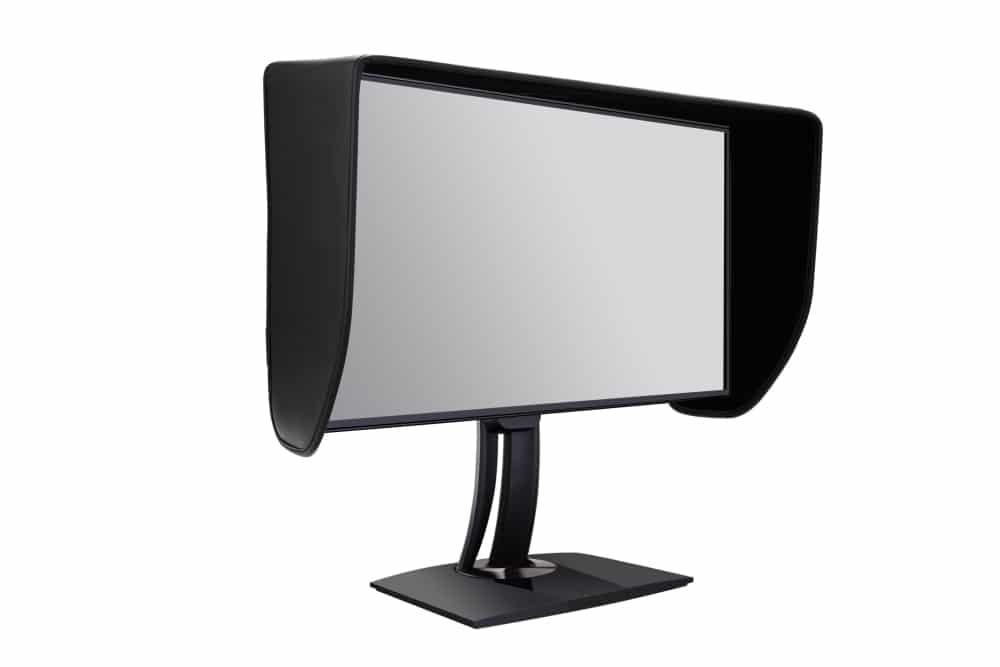
Monitör başlığı, çevrenin grafik tasarım için mükemmel olmadığı zamanlarda, ekranlar için yararlı bir aksesuardır. Bir monitör başlığı sadece parlamayı ve dikkat dağınıklığını azaltmakla kalmaz, aynı zamanda belirli ortamlarda algılanan renk doğruluğu üzerinde şaşırtıcı bir etkiye sahip olabilir. Böyle basit bir aksesuar ezber bozan bir unsur olabilir.
Bir monitör başlığının tasarım oyununuzu hızlandırıp artıramayacağını öğrenmek için okumaya devam edin. Renk-doğruluğu sunan monitör serimiz hakkında bilgi edinmek isterseniz, buraya tıklayın.
Bir monitör başlığı düzenleme çalışmanızı etkileyebilir mi? Bilgisayar ekranınızın yarısını alan sinir bozucu parlamadaki farkı görün!
İyi aydınlatılmış bir odada bir bilgisayar kullandıysanız, kesinlikle bu sorunla karşılaşmışsınızdır. Genellikle parlama gidene kadar ekranınızı her yönde itelemek zorunda kalırsınız.
Biz fotoğraf ve video editörleri için bu sorun çok daha sınırlayıcı olabilir, çünkü işimizin kalitesini etkileyebilir. Neyse ki bir çözüm var. Bugün, bir monitör başlığı kullanmanız gerektiğinin tüm nedenlerini ve düzenlemenizin sonuç olarak nasıl daha iyi olacağını özetleyeceğiz!
Monitör Başlığı Kullanmalı mıyım?
Daha önce hiç görmediyseniz, monitör başlığı nedir diye kendinize soruyor olabilirsiniz. Adından da anlaşılacağı gibi, monitör başlığı harici ortam ışığından korunmaya ve engellemeye yardımcı olan bir bilgisayar ekranı kapağıdır.
Profesyonel görüntü düzenleme durumunda, doğru renk, kontrast vb. ekranınızda, işinizin kalitesini sağlamada tüm farkı yaratır. Bu, bir monitör başlığı kullanmanın iyi bir renk yönetimi iş akışının bir parçası olmasının ana nedenlerinden biridir.
Ekranınıza yansıyan harici öğeler aslında renk, kontrast gibi unsurları algılama şeklinizi etkileyebilir. Bu nedenle, monitör başlıkları, işini ciddiye alan tüm editörler tarafından kullanılmalıdır. Sonuçta, ekranınızdaki öğeleri doğru bir şekilde görmeyecekseniz, güzel bir IPS monitörüne sahip olmanın bir anlamı yoktur.
Daha spesifik olarak, pencere veya tavan ışıkları gibi birçok ışık kaynağının bulunduğu bir ortamda çalışıyorsanız, tamamen karanlıkta oturmadan onları engellemenin bir yolunu bulmak önemlidir. Bir monitör başlığına yapılan yatırımın bir sermaye fikri haline geldiği yer burasıdır.
Bununla birlikte, neden bir monitör başlığı kullanmanız gerektiğini anlamak için, kullanılmadığında mevcut olabilecek temel sorunları anlamanız gerekir. Aşağıda bu problemleri özetleyeceğiz ve monitor başlıklarının bu önlenebilir sorunları ortaya koymada nasıl mükemmel olduğunu açıklayacağız. Bu noktada, hala kendinize “Neden bir monitör başlığı kullanmalıyım” diye soruyorsanız, o zaman belki de eldeki kavrama daha fazla derinlik kazandırmak için bir faydası olacaktır.
Ekran Parlaması
Bir mağarada yaşamıyorsanız, düzenleme çalışma alanınızda bir tür ortam aydınlatması bulunmaktadır. Doğrudan veya dolaylı harici ışık kaynakları, değişen derecelerde ekran parlamasına neden olur. Bilgisayar ekranınızda parlamaya neden olan ana kaynakları bulmak için aşağıda okuyun.
Gün ışığı ve İç ortam ışığı
Güneş ışığı en büyük suçludur, çünkü ekranınızın parlaklığı ile güneş arasındaki kontrast oldukça keskindir. Bu parlama varyantının sadece güneş ışığı doğrudan olduğunda ortaya çıkabileceğini varsaymak kolay olsa da, ortam veya dolaylı kaynaklardan da kaynaklanabilir.
Bunlar, iş istasyonu yüzeylerinden veya belki de yandaki ofis binasının pencerelerinden güneş ışığı kırılmalarını içerebilir. Bir an için güneşi unutursak, ekran parlamasının diğer nedenleri, çevrenizde üretilen lambalar veya tavan ışıkları gibi kaynaklardan olabilir.
Her yerdeler ve her türlü metalik mobilyayı yansıtıyorlar, böylece oda aydınlatmasını üstesinden gelmek için zor bir engel haline getiriyorlar. Açık olmak gerekirse, sorun sadece parlamanın can sıkıcı olabileceği değil, hem verimliliğinizi hem de gözlerinizi etkileyebileceğidir.
Her ne kadar parlama ilk başta kolayca göz ardı edilebilir olsa da gözleriniz (bazen bilinçaltından) işten yorulmaya başladığında yavaş yavaş daha rahatsız edici hale gelir. Çok uzun süre kontrol edilmezse, bu baş ağrısı, gözlerde hasar, kuru gözler ve yorgunluğa neden olabilir. İşinize konsantre olmaya çalışıyorsanız, bu istenen bir olay değildir, çünkü bu ağrı hızla verimliliği etkilemeye başlayabilir.
Çözüm için birkaç seçenek bulunmaktadır. Otomatik parlaklık aktivasyonu ve karanlıkta oturmak da dahil olmak üzere birçoğu etkili olsa da bu geçici önlemlerden başka bir şey değildir. Parlama riskini ve potansiyel sağlık risklerini gerçekten ortadan kaldırmak için, bir monitör başlığı tek yoldur.
Yansımalar
Tıpkı parlamada olduğu gibi, yansımalar aşırı veya yanlış aydınlatılmış bir alanda çalışırken ortaya çıkar. Parlama ekranda parlak bir nokta olarak kendini gösterirken, yansımalar ekranın ayna benzeri nitelikleriyle ilgili sıkıntıları ifade eder. Bu özellikle çevrenizde birçok parlak renk ve farklı mobilya türü varsa dikkate değer olabilir.
Yansıtma nedenlerine ilişkin bazı örnekler şunlardır:
- parlak kıyafetler
- göze çarpan renkli mobilyalar
- siyah beyaz ofis aksesuarları
- parlak resimler
- çiçekler
- vb.
Yansımalar, verimliliğe engel olmaktan suçludur ve hatta ekranınızdaki renk tonlarını görme şeklinizi etkileyebilir. Neyse ki, deneyebileceğiniz birkaç çözüm var.
Aydınlatma ve sonucunda ortaya çıkan sorunlar söz konusu olduğunda, açı her şeydir. Yansımalarla uğraşıyorsanız, ekranın açısını veya oturma yönünüzü değiştirmeyi deneyin.
Diğer yöntemler, yansıtıcı malzemeyi azaltmak için ekranı temizleyerek veya parlaklığı ayarlayarak bilgisayarın kendisiyle uğraşmayı içerebilir. Profesyonel monitörler gibi mat ekran kaplamalı bir monitör kullanmak da yansımaları azaltmaya yardımcı olabilir.
Bu seçeneklerin hiçbiri işe yaramazsa ve toplam karanlıkta oturmamayı tercih ederseniz, aksesuar tabanlı çözümleri dikkate almak akıllıca olacaktır. Monitör başlıkları, yine en iyisidir, çünkü bilgisayar ekranınıza yönelik tüm ışığı engeller.
Renk Varyansı ve Birliği
Bir monitör başlığı olmadan, monitörler ve ekranlar, çeşitli görsel karışıklıklara tabidir. İster parlama, yansıma veya doğal ışıktan kaynaklanan bu kusurlar, iş yükünüzün tamamlanması için olası bir engeldir. Birçok durumda, bu tür sorunlar kısa süreli çözümler kullanılarak çözülebilse de, bazı daha büyük sorunlar bir monitör başlığının ışık engelleme özelliklerini gerektirir.
Böyle bir sorun renk varyansı ile ilgilidir. Bu, monitörünüzde renk görünümünü ifade eder. Normal koşullar altında profesyonel bir monitör kullanırken, monitörünüzdeki renkler her zaman aynı görünmelidir. Koyu maviler koyu mavi kalacak; açık sarılar açık sarı vb.
Başka bir konu parlaklık tekdüzeliğini içerir. Bu, tipik koşullar altında ekranınızın parlaklık çıktısının tutarlılığıdır. Profesyonel bir monitör üzerinde çalışırken, parlaklığınız ekranın merkezinden kenarlara kadar tüm ekran boyunca oldukça düzgün olacaktır.
Diğer tarafatan, bir monitör başlığı kullanılmadığında, bu ‘normal koşullar’ yol kenarına gidebilir. Yanlış açıda, ışık ekranınıza normalde kararlı olan bu öğeleri yükseltecek şekilde vurabilir.
Renk varyansı durumunda, görmeye alışık olduğunuz renkler farklı görünmeye başlayabilir. Ekranınızdaki parlaklık da risk altında olabilir, burada ekranınızın bazı kısımları diğerlerinden daha koyu veya daha açık görünebilir.
Görsellik alanında çalışanlar için uygun şekilde çalışan bir ekran zorunludur; Düzenleme için en iyi monitörün nasıl seçileceğine dair kılavuzumuz bu konuyu daha ayrıntılı olarak ele alıyor. Fotoğraf editörleri söz konusu olduğunda, parlaklık tekdüzeliği ve renk varyans sorunları yaşayan bir ekranın kullanılması, ekranlarının normal çalışmasından daha farklı renk, gölge ve kontrastla ilgili kararlar almalarına neden olacaktır.
Optimum ekran işlevi istemek için makul bir şey olduğundan, düzenleme için bir monitör başlığının kullanılması şiddetle tavsiye edilir. Bunu kullanmak, düzenleme çalışmanızın kalitesini sağlamanın kolay bir yoludur.
Dikkat Dağıtıcı Unsurlar
Bazen, bir monitör başlığının kullanılmasını gerektiren sadece ekran sorunları değildir. Hareketli bir ortamda çalışıyorsanız, monitör başlıkları, dıştan gelen dikkat dağıtıcı unsurları engellemeye ve işinize odaklanmanıza yardımcı olabilir.
Dışarı görünümleri olan pencereler ortak bir dikkat dağıtıcı türdür. İster inanın ister inanmayın, görüş alanınızda parlak renkli bir duvara sahip olmak bile ekranınızdaki renkleri algılama şeklinizi etkileyebilir!
Burada bir monitör başlığı kullanmanın sonucu bir kazan-kazan durumudur. Dikkat dağıtıcı unsurları da uzak tutabilir ve aynı zamanda işe odaklanmanıza yardımcı olabilir. Şahsen, bir monitör başlığı kullandığımda, yaklaşmakta olan her türlü son teslim tarihini karşılamak için projeme gerçekten yoğunlaşabildiğimi gördüm.

Sizin için En Uygun Monitör Başlığını Seçmek
Bir monitör başlığına ihtiyacınız olduğuna karar verdiyseniz, bir sonraki adım sizin için doğru olanı seçmektir. Bazı insanlar kendileri bir monitör başlığı yapma yolunu tercih eder, ancak kalite garanti edilmez ve kişiden kişiye değişir. Bazı durumlarda, kısmen işlevsel bir monitör süslemesinden başka bir şey olmadan bile kalabilirsiniz!
Neyse ki bizim için, ViewSonic ColorPro Profesyonel Monitör serisi gibi profesyonel monitörler 24, 27 ve 32 inç boyutlarında mevcuttur. Işık emici siyah kadife iç ve entegre kalibratör yuvası ile tamamlanan bu cihazlar, işi halletmekten çok daha fazlasını sağlarlar. Bilgisayar monitörünüzle renk doğruluğuna ulaşma hakkında daha fazla bilgi edinmek istiyorsanız, buraya tıklayın.
Toplantı odası teknolojinizde yapacağınız birkaç kolay ayar ile toplantılarda zaman kaybetmeyi bırakın. Toplantılarda harcanan zamanın yaklaşık %15’i, büyük ölçüde verimsiz toplantı odası ekipmanı nedeniyle boşa harcanan zamandır. Bu kayıp zaman, diğer alanlarda da önemli kayıplara neden olabilir. Teknoloji yükseltmesi, özellikle güçlü bir dijital tahta desteğine sahip interaktif bir dijital tahta ile iyi bir başlangıç olacaktır.
Daha verimli toplantılar oluşturmak için teknolojiyi nasıl kullanacağınız hakkında daha fazla bilgi edinmek için okumaya devam edin veya daha fazla toplantı işbirliği için çözüm sayfamıza göz atın.
Verimli toplantılar harika bir şeydir. Ne yazık ki pek çok şey toplantı üretkenliğini bozabilir. Sonuç? Toplantılarda zaman kaybediyoruz. Pek çok suçlu var: hazırlık eksikliği, yeterince tanımlanmamış hedefler ve geç gelenler veya gelmeyenler, bunlardan sadece birkaçı.
Video konferans, toplantıların daha verimli olmasına yardımcı olur. Kendimizi ekranda gördüğümüzde davranışlarımız önemli ölçüde düzeliyor. Birinin tavrının farkında olması, çok daha verimli toplantılara dönüşmektedir. İnsanlar yarattıkları dikkat dağıtıcı unsurların farkında olduklarında daha az zaman kaybedilir.
Yine de video konferansta bile, AV kurulumu nedeniyle toplantı zamanı boşa harcanır: bir ekrana bağlanma, görüntülü arama başlatma, sunucu değiştirme vb.
Toplantılarda boşa harcanan zaman, bir saatlik toplantının %15’ini oluşturur (endüstri verilerine ve ViewSonic müşteri geri bildirimlerine göre). Bu, sadece kurulum sırasında kaybedilen 9 dakikalık değerli zaman anlamına gelir. Teknik sorunlardan kaynaklanan zaman kaybı büyük bir etki yaratır. Zaman boşa gider. Verimlilik kaybolur.

Kaybedilen Zaman Problemi Ne Kadar Büyüktür?
Kaybedilen toplantı verimliliği büyük bir sorundur. Sorunlar, durumlar toplantı zamanını ve üretkenliği azaltmak için komplo kurduğunda ortaya çıkar. Toplantılarda çok fazla zaman harcadığımız için, boşa harcanan zamanın nispeten küçük bir yüzdesi bile hızla eklenir.

Son zamanlarda yapılan çalışmalar, günde 36 ila 56 milyon toplantı olduğunu gösteriyor. Verimsiz toplantılar ABD ekonomisine 70 ila 283 milyar dolar arasında bir maliyete neden oluyor.
Zaman sıfır toplamlıdır. Bir toplantıda geçirilen her dakika, başka bir şeyin yapılmadığı zamandır. Bu yüzden toplantılarda zaman kaybetmek çok önemlidir. Bilişsel olarak zorlu bir göreve dikkat dağıtmadan odaklanmak, derin çalışma olarak adlandırılır. Yaratıcılık ve verimlilik için gereklidir. Toplantılarda zaman kaybetmek, kişinin kendi işlerine konsantre olma yeteneğini engeller.

İnsanların işlerine odaklanmak için zamanları olmadığında, üretkenlik büyük ölçüde zarar görür. Bu çok sık olduğunda, çalışanlar iş-yaşam dengesi kaybından ve artan tükenmişlikten muzdarip hale gelir. Bu, daha az verimlilik, daha az yaratıcılık ve kaçırılan iş günleri ile sonuçlanır.
Çalışanlar kendilerini sürekli olarak toplantılarda zaman kaybederken bulduklarında, iş tatmini düşer. Bu, kişilik, ücret ve diğer önemli faktörlerden bağımsız olarak geçerlidir. Sıklıkla zaman kaybettiren davranışlara sahip toplantılar, daha düşük pazar payı, daha az yenilik ve azalan istihdam istikrarı ile ilişkilidir.
Toplantıda Zaman Kaybettiren Şeyler
Birçok faktör, zaman kaybına, üretkenliği düşürmeye, uyku getiren toplantılara katkıda bulunur. Toplantılarda boşa harcanan zamanı azaltmanın kanıtlanmış bir yolu, video konferans kullanmaktır. Video konferansın ticari faydaları arasında gelişmiş iletişim ve daha az dikkat dağıtıcı unsur yer alır. En yaygın toplantı zamanını kaybettiren unsurlar şunları içerir:

- Toplantı sahibinin yetersiz hazırlığı
- Gereğinden fazla/gereksiz kişinin toplantıya davet edilmesi
- Geç kalanlar ve hiç gelmeyenler
- Net ve eylem odaklı gündemin olmaması
- Konu dışına çıkmak/insanların çok fazla konuşmasına izin vermek
- Uzayacak tartışmaları takip toplantılarına yönlendirmemek

Teknolojik Zaman Kaybettirici Şeyler
Teknolojimizin zaman kaybı olmadığını düşünmeyi seviyoruz. Açıkçası, toplantı odası teknolojisi birçok avantaj sağlar. Yine de içerik paylaşım teknolojisi hızla bir yük haline geliyor. Aşağıda yakın tarihli bir çalışmanın kanıtlarını gözden geçirelim:
- Toplantı odası teknik sorunları, BT yöneticilerinin zamanının %10’unu tüketiyor
- BT yöneticileri yılda 447,2 toplantı odası teknik olayını ele alıyor
- Ortalama olarak, bir vaka bir BT yöneticisinin zamanının 23,1 dakikasını alıyor
- 12 aylık bir süre içinde sunum ekiplerinin %69’u toplantı odasındaki teknik problemlerden mağdur oldu
- Uzayan 5 toplantıdan 1’inden fazlası, toplantı odası ekipmanı arızasından kaynaklanmaktadır.
Toplantılarda Kaybedilen Zamanın Hüsranı
Bir toplantının başında boşa harcanan zaman özellikle sorunludur. Bir toplantıyı hazır hale getirmek için geçen süre, odadaki en değerli birkaç dakikadan biridir. Başlangıç, toplantının geri kalanının nasıl olacağını belirler.

Ekibinizin etkili bir toplantı yürütme aşamasını hazırlamak için tüm doğru şeyleri yaptığını hayal edin. Harika bir hazırlık. Eylem odaklı hedefler. Tüm doğru insanlar odada. Ardından, toplantı sahibinin uzaktan çalışanları birbirine bağlamak için mücadele ettiğini hayal edin. Veya sunumlarını ekranda görüntülemek için. Dakikalar geçer. Akıllar karışır. Dikkat dağılır. Katılımcılar konunun dışına çıktıkça önceden odaklanılan enerji dağılır.
Başka bir senaryoda, görüntülü görüşmeniz kolaylıkla bağlanır. Ancak odadaki katılımcılarınızın sırayla dizüstü bilgisayarlarından içerik paylaşabilmeleri için bir kablo geçirmeleri ve bağlamaları gerekir. Veya kablosuz içerik paylaşım uygulamanız çalışmaz.
Tık tık! Tahmin ettiniz – daha fazla boşa harcanan dakikalar ve karışan akıllar.
Ortalama olarak, bir toplantının %15’i boşa harcanan zamandır. Bir video konferans ayarlamak büyük bir katkı sağlar. Diğer sinir bozucu, zaman alan görevler şunları içerir:
- İlk sunum yapan kişinin dizüstü bilgisayarını oda içi ekrana bağlama
- Sonraki sunum yapan kişilerin dizüstü bilgisayarlarını ekrana bağlama
- İçeriği büyük ekranda sırayla paylaşmak
- Sunum yapan kişinin içeriğini güncelleme ve ardından katılımcılara yeniden gönderme
- Katılımcıların ekrandaki toplantı notlarının fotoğraflarını çekmesi için yavaşlamalar
Toplantılarda Kaybedilen Zamanın Maliyeti
Toplantılarda boşa harcanan %15’lik zamanın maliyetinin nasıl biriktiğine bir göz atalım. Üst düzey bir yönetici için ortalama ABD maaş seviyesi 150.000 dolardır. Basitlik adına, tüm toplantıların bir saat sürdüğünü ve bunun da 72,12 ABD doları olduğunu varsayalım.
Yukarıdan %15 istatistiğini uygularsak, toplantılarda zaman kaybetmek, bu yöneticinin katıldığı her toplantı için 10,82 USD’ye mal olur. Bu yöneticinin işbirlikçi bir sektörde olduğunu ve haftada bildirilen 17 toplantıya katıldığını varsayalım. Bu kişi için haftalık toplantı üretkenliği kaybı nedeniyle boşa giden 183,94 dolar!
Bu tek üst düzey yönetici için, ayda bir 735,58 $’a varan verimsiz toplantı kurulum süresi kaybımız var. Yıllık zarar (yılda 260 iş günü olduğu varsayılarak) 9.562,50 ABD dolarıdır. Tabii ki sadece bir yönetici ile bir toplantı olamaz. Yukarıdan aynı adımları kullanarak, şirketteki ek pozisyondakiler için video konferans kurulumu ve sunucu bağlantısı nedeniyle toplantılarda boşa harcanan zamanın maliyetini hesaplayabiliriz:

Alıştırmayı tamamlamak için, 1.000 çalışandan oluşan hayali bir işletmenin profiline baktığımızda etkinin ne kadar büyük olduğunu görelim.

Toplantılar için harcanan zamanın bir maliyeti vardır. Daha az somut, ancak etkili sonuçlar da vardır. Bu profesyonellerin boşa harcanan zamanda yapabileceklerinin batık maliyeti. Ve kötü yürütülen toplantılardan duyulan memnuniyetsizliğin üretkenliğe uzun vadeli darbesi.
Verimsizlik Hesabı
Toplantılarda boşa harcanan zaman nedeniyle şirketinizin ne kadar para kaybettiğini hesaplamak için verimsizlik hesaplayıcısını kullanın.
Lütfen burada sağlanan hesap makinesinin yalnızca bilgi amaçlı olduğunu ve doğruluğunun garanti edilmediğini unutmayın. Gösterilen herhangi bir varsayılan rakam varsayımsaldır ve referans kolaylığı içindir ve mutlaka tavsiye olarak yorumlanmamalıdır.
İçerik Paylaşımı Çözümleriyle Toplantı Verimliliğini Artırın
Kullanımı kolay, kurumsal toplantı çözümleriyle toplantı üretkenliğini artırın. Bağlanması kolay içerik paylaşım teknolojisine sahip olmak, toplantılarda boşa harcanan zamanı azaltmanın anahtarıdır. ViewSonic® İnteraktif Düz Panel Ekranlar, kolayca Bağlanmanıza, İşbirliği Yapmanıza ve Yayınlamanıza olanak tanıyan açık platformlardır.

- Sadece birini seçmeye gerek yok.
- Her birinden şirketinizin ihtiyaçlarını en iyi şekilde karşılayan özellikleri kullanın.
- Toplantının hızlı başlaması önemlidir. Kayıp zamanlar birden fazla şekilde üst üste eklenir.
Hızla çalışmaya başlamak, toplantı üretkenliğini artırır. En iyi toplantı odası çözümleri, görüntülü aramaları bağlamak ve içeriği görüntülemek için harcanan zamanı azaltarak başlatma verimliliğini artırır.
ViewSonic® ViewBoard® İnteraktif Düz Panel ekranlar, görüntülü toplantılara ev sahipliği yapma, katılma ve katılım gösterme sürecini basitleştirir. Bu ekranlar ViewBoard Cast, QuickLaunch ve myViewBoard yazılımı önceden yüklenmiş olarak gelirler.
Kullanıma hazır, kolaylık sağlayan ViewSonic kurumsal sınıf toplantı çözümleri verimli, güvenli ve kullanımı kolaydır. Güvenilir ViewBoard çözümleri, toplantı başlangıç süresini kısaltmanın yanı sıra, BT personelinin müdahalesine olan ihtiyacı önemli ölçüde azaltabilir.
ViewBoard Cast
Her IFP’ye entegre olan ViewBoard Cast, neredeyse anında işbirliği sağlar. Bir kerelik uygulama indirdikten (vCastSender) sonra, kullanıcılar herhangi bir odaya girer ve herhangi bir Windows, Mac, Android veya Chrome cihazından kolayca içerik paylaşır. PIN kodları, sunum yapan kişilerin paylaşıma izin vermesine ve PIN’e sahip olanlarla yayını kısıtlamasına olanak tanır.
- Meeting Productivity Rating: Very Good
Kullanıma hazır işbirliği ve platformlar arası paylaşım için basit, kullanımı kolay, zaman kazandıran bir çözüm. Abonelik ücreti olmadan ve BT katılımına veya eğitimine neredeyse hiç ihtiyaç duymadan maliyet yükünü azaltır. ViewSonic ekranla donatılmış konferans salonları, kalabalık alanlar, toplantı odaları ve spontane toplantı alanlarında ofis içi paylaşım için idealdir.
- Neredeyse tüm içeriklerin tek tıkla paylaşılması: multimedya, belgeler, bulut dosyaları
- Herhangi bir Windows, Mac, Android veya Chrome cihazından paylaşın
- Android ve iOS cihazları olan katılımcılar, ViewBoard’dan yansıtılmış içerik alabilirler
- Android ve iOS cihaz kullanıcıları, cihazlarında gerçek zamanlı açıklama ekleyebilir ve ekrana yayın yapabilir
QuickLaunch
Toplantı rahatlığı için başka bir önceden yüklenmiş uygulama olan Quicklaunch, herhangi bir ViewBoard ekranından tek dokunuş kolaylığı sunan basit, güvenli bir toplantı odası arabirimidir. QuickLaunch, kullanıcıların toplantılara katılmasına, uygulamaları başlatmasına, web sitelerini başlatmasına, içeriğe erişmesine ve cihaz ekranlarını paylaşmasına olanak tanıyan tutarlı, son derece kolay bir arabirim sağlar – her biri yalnızca tek bir tıklamayla. Güvenlik göz önünde bulundurularak oluşturulmuş QuickLaunch, Oda Sıfırlama özelliği ve kullanımı kilitleme ve kısıtlama seçeneği ile gizli verileri güvende tutar.
- Toplantı Verimliliği Derecelendirmesi: Daha İyi
Gelişmiş güvenlik özellikleri, herhangi bir PC donanımıyla uyumluluk ve herhangi bir PC uygulamasını kullanma yeteneği, QuickLaunch’ı toplantı verimliliğini artırmak için olağanüstü bir kurumsal sınıf çözüm haline getirir. Tek dokunuşla herhangi bir video konferans uygulamasını başlatın. Tutarlı arabirim ve çok sayıda işlevin tek dokunuşla devreye alınması önemli ölçüde zaman kazandırır ve eldeki konuya odaklanmayı sürdürür.
- 30’dan fazla konferans sağlayıcı desteğiyle tek dokunuşla görüntülü/web aramaları
- İşbirliği yapın, cihazları paylaşın, içeriğe erişin ve daha fazlasını tek bir tıklamayla gerçekleştirin
- Oda Sıfırlama, toplantılar arasında geçici dosyaları, önbelleği ve daha fazlasını temizler
- Kilitleme modu, toplantı odası bilgisayarının kullanımını kısıtlar
myViewBoard
Önde gelen kuruluşların talepleri için tasarlanan myViewBoard dijital tahta yazılımı, birçok önemli işbirliği özelliğiyle toplantı üretkenliğini artırır. Entegre Zoom görüntülü toplantı yazılımı ile kurumsal düzeyde güvenlik, ek açıklama araçları ve tek dokunuşla çağrı bir araya gelerek etkin, hızlı başlayan bağlantı ve işbirliğini güçlendirir. MyViewBoard.com güvenli, bulut tabanlı taşınabilirlik sağlar.
- Toplantı Verimliliği Derecelendirmesi: En İyi
Her yönüyle kurumsal sınıf özellikler, toplantı üretkenliğini artırır ve ViewBoard ekranınızın faydalarını en üst düzeye çıkarmanıza olanak tanır. Hızlı başlangıçlı Zoom görüntülü/web aramaları, toplantı hedeflerinize odaklanmanızı sağlar. Bulut depolama, taşınabilir kolaylık ve rahatlık sağlar. Kurumsal düzeyde güvenlik, veri hırsızlığını önler.
- Dahili Zoom Video Konferans yazılımı ile tek dokunuşla görüntülü/web araması başlatma
- Bulut tabanlı taşınabilirlik, kullanıcıların belgeleri ve görüntüleri her yerden hızlı bir şekilde depolamasına, almasına ve kullanmasına olanak tanır
- Dahili yayınlama özelliği, uzaktaki kullanıcıların ekranları paylaşmasına ve gerçek zamanlı etkileşim kurmasına olanak tanır.
- Kullanıcı dostu el yazısı tanıma, el yazısıyla yazılan sözcükleri yazılı metne dönüştürür
- Tam özellikli kanvas, ekip çalışmasını ve işbirliğini artırmak için çok sayıda açıklama aracı içerir
- Kurumsal düzeyde güvenlik için AES-256 şifreleme ile korunur
- Hibrit Çalışma kurulumlarına kolayca entegre olur
Daha Fazla Toplantı Verimliliği için Karıştır ve Eşleştir
ViewSonic’in toplantı odası çözümlerinin en iyi özelliklerinden biri, yalnızca birini seçmenize gerek olmamasıdır. Üçü de önceden yüklenmiş olarak gelir ve her ViewSonic ViewBoard İnteraktif Ekranla kullanıma hazırdır. Ve tümü sezgisel kolaylık sunar; böylece kullanıcılar bunları bir tur atabilir ve ihtiyaçlarına en uygun özellikleri seçebilir.
Ayrıca mükemmel toplantı alanını tasarlama hakkında ilginç bulabileceğiniz bir yazı yazdık. Alternatif olarak, profesyonel ekipler arasında etkili iletişim ve işbirliğine ilişkin daha fazla bilgi için iş yeri çözümleri sayfamıza göz atın.
Bilgisayarın karşısına oturduktan sonra herhangi bir ağrı hissediyorsanız, çalışma alanınızın ergonomisini ayarlamanız gerekebilir. Ve buna bilgisayar ekranınız için en iyi konumlandırma ile başlayabilirsiniz. Monitörünüzün tam konumu, kurulumunuza ve kendi vücut oranlarınıza bağlıdır ve çalışma duruşunuzu iyileştirmek için hemen yapabileceğiniz birçok şey vardır.
Bilgisayar ekranınız için en iyi konumu bulmak için kolayca uygulanan ipuçları koleksiyonumuzu okuyabilir veya çalışma şeklinizi iyileştirmek için işyeri çözümleri sayfamızı ziyaret edebilirsiniz.
Günde kaç saatinizi ekrana bakarak geçirdiğinizi düşünüyorsunuz?
ABD’deki yetişkinler için bu sayının günde 10 saat civarında olduğunu öğrenmek sizi şoke edebilir!
Bu kulağa şok edici gelse de, ofis çalışanlarının iş günlerinin çoğunu bilgisayar ekranlarının önünde oturarak geçirdiğini düşündüğünüzde, gerçekten de o kadar da uzak bir ihtimal değil.
Tüm bunlara rağmen, çoğu insan bilgisayar ekranı için en iyi konumu hala bilmiyor!
Bilgisayar Ekranınızın Konumu Neden Önemlidir?
Bu ikinci gruba girerseniz, aklınıza gelen ilk şey bu olmayabilir, ancak bilgisayar ekranınızın konumu büyük fizyolojik öneme sahiptir.
Göz yorgunluğu, karpal tünel, boyun ağrısı ve duruş sorunları, yanlış konumlandırma meydana geldiğinde ortaya çıkabilecek durumlardan sadece birkaçıdır. Bu nedenle doğru konumlandırma ve ergonomi önemlidir.
Neyse ki, birkaç basit uygulama ile bu sorunlardan kaçınılabilir.
Bilgisayar Ekranı Konumlandırma Konusunda Hangi Faktörlerin Farkında Olmalıyım?
Ekran Yüksekliği
Kabul edilebilir ekran konumlandırması söz konusu olduğunda, kabul edilebilir olan kişiden kişiye biraz değişecektir. Bu, diğer faktörlerin yanı sıra boylarına bağlıdır. Genel olarak konuşursak, sizi çenenizi eğmeye veya vücudunuzun herhangi bir bölümünü eğmeye veya bükülmeye zorlayan herhangi bir ekran konumu yanlıştır. Bu tür pozisyonlar sadece yukarıda bahsedilen zorlanma, rahatsızlık ve acıya neden olmakla kalmaz, aynı zamanda üretkenliğiniz üzerinde de etkisi olabilir.

Correct body posture
Görüntüleme Mesafesi
Görüntüleme mesafesi, bilgisayar ekranından ne kadar uzakta olduğunuzla ilgilidir. Çok uzaktaysanız, ekranı düzgün okuyamayacaksınız. Çok yakın ve göz yorgunluğuyla uğraşmak zorunda kalacaksınız. Etkili konumlandırma söz konusu olduğunda, anahtar, doğru noktayı bulmaktır.
Üstelik mesafe sadece gözler için bir sorun değildir. Çok yakın veya çok uzaktaysa, bilinçaltında arkaya veya öne eğilmeye veya kollarınızı alttan/aşırı uzatmaya başlayabilirsiniz. Önemli olan, görüş mesafesindeki küçük bir yanlış hesaplama, tüm ergonomik çabalarınızı bozabilir.
Mükemmel bir görüntüleme mesafesi oluşturmak için, öncelikle bir nesneye çok yakın olduğunda istemsiz göz fonksiyonlarına atıfta bulunan oküler konaklama ve yakınsama hakkında bilgi sahibi olun. Göz yorgunluğuna neden olan bunlardır. Bu ve benzeri sorunlardan kaçınmak için, çözüm oldukça basittir. Bilgisayar ekranının önünde otururken, monitörü tam olarak uzatılmış kolunuzun uzunluğuna tam olarak eşit olacak şekilde yerleştirin.
Bilgisayar ekran boyutları farklı olduğundan, monitörün ne çok yakın ne de çok uzak olduğundan emin olun. Düzgün yapıldığında, tüm ekranı görebilmeli ve görüşünüzü zorlamadan veya vücudunuzun herhangi bir bölümünü hareket ettirmeden rahatça çalışabilmelisiniz.
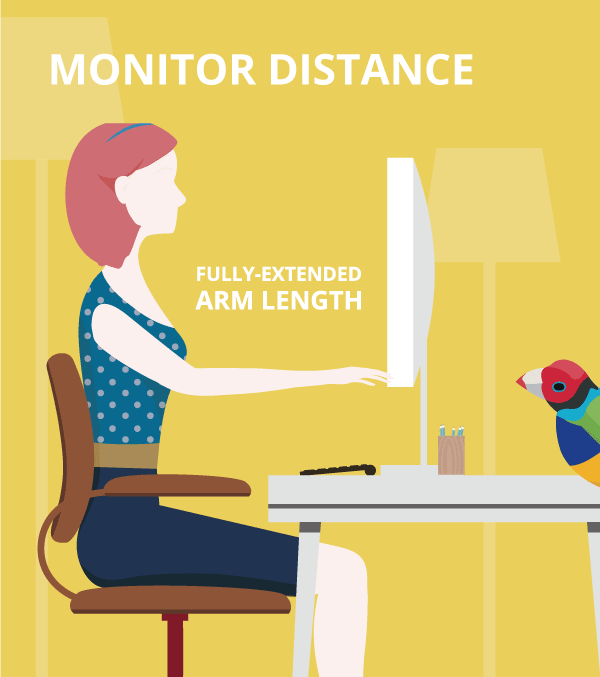
How to ensure the best positioning for your computer screen
Angles
Bilgisayar ekranı yalnızca doğrudan önünüze yerleştirilmekle kalmamalı, aynı zamanda görüntülediğiniz açının farkında olmanız da önemlidir. Bilgisayar ekranınızı yeterince uzun süre kötü bir açıyla konumlandırdığınızda, kendinizi boyun ağrısı ve hatta muhtemelen hasar yaşarken bulabilirsiniz.
Ona gelince, ekranın açısı kullanıcıya göre yaklaşık yüksekliğidir. Örneğin, 1,80 metre boyundaki bir kişinin ekranı 1,60 metrelik bir kişiyle aynı konumda olmamalıdır.
Sayısal olarak bakarsak, ekranınız göz seviyeniz ile görüş hattınızın otuz derece aşağısı arasında herhangi bir yere yerleştirilmelidir. Bu aralık, gözlerimizin dinlenme halindeyken doğal olarak dümdüz ileri ve aşağı doğru eğilmesi gerçeğine göre belirlenir.
Bunu akılda tutarak, açıölçeri kırmadan sizin için en iyi açıyı belirlemenin püf noktası oldukça basittir.
Bir bilgisayar monitörüne bakarken, bir tarayıcının adres çubuğunu görüntülerken gözleriniz dinleniyor olmalıdır. Durum böyle değilse ve çöp kutusunu veya üst araç çubuğunu görüyorsanız, ekrana baktığınız açıyı ayarlamak isteyebilirsiniz.

How to sit at your desk correctly
Ergonomik Monitör Standı
Ergonomik monitör standları, doğru ergonomik ekran konumlandırmasından tahmin yürütmeyi amaçlayan çalışma alanı aksesuarlarıdır. Geri çekilebilir ve eğilebilir bir kolla, açı, görüş mesafesi ve parlama sorunları anında kolaylaştırılır. Bu araçlar, monitörünüzü standa bağlayarak çalışma alanı organizasyonuna da yardımcı olacaktır.
Ergonomik monitör standları, monitör sahiplerinin en geniş kesitine ergonomik konfor sağlamaya çalışır.
Using a monitor mount like this ViewSonic ergonomic monitor stand will allow for a wide range of height and angle settings to help you more easily find the best positioning for your computer screen.
Çift Monitör Kolu
Çift monitör kolu, temel ergonomik monitör standlarına kıyasla, bir ekran yerine iki ekrana uyum sağlayabilir. Ergonomik monitör standları ile aynı avantajlara sahip olan bu monitör kollarının adı üzerinde çift yönü gerçekten ilgi çekici bir konudur.
Profesyonel dünyada, son zamanlarda en az iki monitör kullanmak giderek daha yaygın hale geldi. Çift izleme, tek bir ultra geniş monitör kullanmaya benzer bir kullanıcı deneyimi sağlar. Bu eğilim yakalandıkça, araştırmalar bu tür kurulumların kullanıcı için artan performansla sonuçlandığını göstermiştir.
Ergonomik olarak, çift monitör kurulumları, tek monitörlü olanlarla aynı şekilde ele alınmalıdır – uygun konumlandırma görüş mesafesi ve açı hala eşit öneme sahiptir. Genel olarak konuşursak, uygun çift ekran ergonomisinde en büyük belirleyici faktör, iki monitör arasındaki kullanım oranıyla ilgilidir. Her iki ekranı da eşit olarak kullananlar, her ikisi de düz ve kol mesafesi uzakta olacak şekilde tek bir monitör gibi davranmalıdır.
Öte yandan, bir monitörü diğerinden çok daha fazla kullananlar, en çok kullanılana daha fazla vurgu yapmalıdır. Bu amaçla, birincil olan uygun görüş mesafesi prosedürlerini izlemelidir. İkincil monitör büyük ölçüde aynı kurallara uymalıdır, ancak baskın gözünüze uygun bir açıda olmalıdır.
Çift kollu monitörler, özellikle ViewSonic’in bu modüler ikili monitör kolu bu hesaplamada çok faydalı olabilir.
Bilgisayar Ekranı Konumlandırmayla İlgili Başka Hangi Faktörlerin Farkında Olmalıyım?
Parlama
Bir bilgisayar ekranının görüş açısı ve mesafesi, konumlandırma konusunda bilgi vermesi gereken tek faktör değildir. Bir bilgisayar ekranının konumu boyunuza göre mükemmel olsa da, dış ışık kaynaklarının etkisini hesaba katmaz.
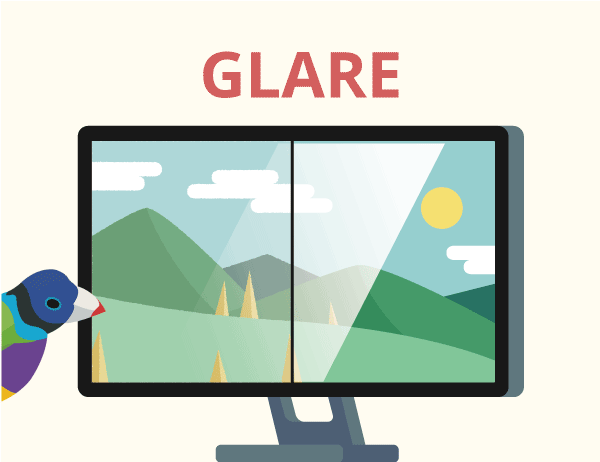
Spesifik olarak, pencerelerin ve diğer ışık kaynaklarının varlığına dikkat etmezseniz, belirli bir miktarda parlama elde edebilirsiniz. Belirli senaryolarda, kamaşma yalnızca kendi yansıması nedeniyle göz yorgunluğuna neden olmakla kalmaz, aynı zamanda bundan kaçınmak için yapabileceğiniz konum değişiklikleri nedeniyle de göz yorgunluğuna neden olur.
Olası parlamayOlası parlamayı azaltmayı hedeflerken atabileceğiniz birkaç adım vardır.ı azaltmayı hedeflerken atabileceğiniz birkaç adım vardır.
Her şeyden önce, baş üstü kaynaklardan gelen etkileri azaltmak için ekranın eğimini değiştirebilirsiniz. Pencere kaynaklı parlamayı ortadan kaldırmanın bir yolu olarak, ekranınızı yakındaki tüm pencerelerden doksan derecelik bir açıyla yerleştirmeniz veya perdelerden yararlanmanız önerilir.
Sonuç olarak, ekranınız kapatılarak varlığı kolayca belirlenir. Parlama varsa, karartılmış ekranınızın her yerinde açıkça görebilirsiniz. Parlamayla başa çıkmak için olası tüm adımları attıysanız ve hala mevcut olduğunu düşünüyorsanız, belki de başka bir aksesuara ihtiyaç vardır. Parlama ve ışık filtreleri genellikle bu amaç için kullanılır.
Punto boyutu
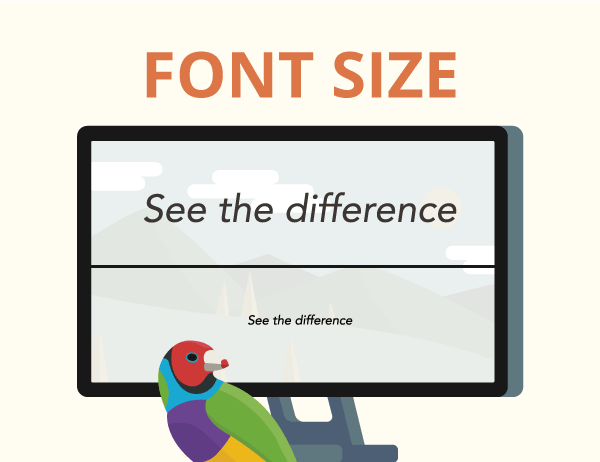
Bilgisayar ekranınız oturduğunuz yerden uygun uzaklıkta olsa da punto boyutunun etkisini hesaba katmamış olabilirsiniz. Bazen, her şey mükemmel olsa bile, kendinizi biraz daha rahat okuyabilmek için ekranın biraz daha yakın olmasını dilerken bulabilirsiniz. Bu durumda punto boyutunu değiştirmeyi düşünebilirsiniz.
Öncelikle şunu belirtmek gerekir ki, her durumda punto boyutunun büyütülmesi veya küçültülmesi, ekran görüş mesafesi ve konumunda bir değişiklikten ziyade gözünüze her zaman daha fazla fayda sağlayacaktır. Bunu genel bir kural olarak göz önünde bulundurarak, gözleriniz için en iyi kabul edilen punto boyutunun, okunaklı bir şekilde okuyabileceğiniz en küçük puntodan yaklaşık üç kat daha büyük olduğunu düşünebilirsiniz.
Parlaklık
Görüş açısı ve uzaklık gerçekten önemli olmakla birlikte, ekranın görsel yapısı da önemlidir. Parlaklıktan kaynaklanan bu önemli husus, kontrast ve çözünürlüğü de içerir. Genel bir kural olarak, bilgisayar ekranınızın parlaklığı, arkasındaki ortamın parlaklığına eşit olmalıdır.
Açıkça, eşit olmayan parlaklıkla mücadele etmek zorunda kaldığınız yüksek kontrastlı alanlarda göz yorgunluğu, yorgunluk ve baş ağrısı riskiniz daha yüksek olacaktır. Bu etkileri uzak tutmak için, iş istasyonunuzun parlaklığının gün içinde nasıl değiştiğine dikkat edin ve ayarlarınızı orantılı olarak değiştirin.

Sandalye
Klasik sırtlıklı bir sandalyede, hatta döner sandalye veya La-Z-Boy’da oturmuyor olsanız da zararlı olmayan sandalye konumlandırmasının önemi oldukça yaygındır.
Yeni başlayanlar için sırtınız düz, omuzlarınız geride, ayaklarınız düz ve dizleriniz doksan derecelik bir açıyla olmalıdır. Uzun süre bilgisayar başında otururken, mümkün olan en iyi desteği sağlamak için kalçalarınızın vücudunuzun geri kalanıyla aynı hizada olmasına dikkat edin.
Sade konum gereksinimlerine rağmen, amaç faydalı konfor sağlamaktır. Örneğin kolçaklar, omuzlarınızı istenen pozisyonda tutarken gevşetmenize yardımcı olabilir. Ayrıca ekstra sırt ve koltuk minderleri sırtınızın tamamını desteklemeye yardımcı olacaktır.
Hepimizin hayatımız boyunca defalarca duyduğu gibi, tüm bunlar iyi bir duruşu korumak için özetlenir. Cleveland Clinic tarafından hazırlanan bu makale, nasıl doğru oturacağınız ve duruşunuzu nasıl iyileştireceğiniz konusunda bazı iyi ipuçları içeriyor.
Klavye
Bir klavye göründüğünden çok daha fazla etkiye sahiptir. Yalnızca bilgisayarın giriş aygıtı olmaktan ziyade, kollarınızın, bileklerinizin, dirseğinizin, omuzlarınızın ve sırtınızın konumu üzerinde çok fazla etkisi vardır. Bu amaçla, dirseklerinizin kendinizden doksan derecelik bir açının ötesinde kalmasını sağlamak için elinizden geleni yapmalısınız.
Bu amaçla, klavyeniz bunu başarmak için gerektiği kadar yakın veya uzak olmalıdır. Belirsiz bir konumda olmak yerine klavyeyi önünüzde tutmaya açıkça vurgu yapılması gerekirken, klavyenin en sık kullandığınız bölümüne göre konumunu ayarlamak isteyebilirsiniz. Bu sorunu çözmek için birçok kullanıcı klavye tepsilerini ve eğimlerini kullanmayı tercih ediyor.
Ergonominin önemi konusunda dikkatinizi çekmeyi başardıysak, eksiksiz ofis ergonomisi kılavuzumuzu okuyabilirsiniz. Bu kılavuz, daha sağlıklı ve daha rahat bir çalışma ortamı yaratma yolunda size yardımcı olacaktır. Çalışma şeklinizi iyileştirmenin daha bilgilendirici yolları için iş yeri çözümleri sayfamızı da ziyaret edebilirsiniz.
En son çevrimiçi öğrenme eğilimlerine ayak uydurmak, en özel eğitimci için bile zor olabilir. Bununla birlikte, hızlı bir başlangıç olarak, çevrimiçi öğrenme daha kapsayıcı ve işbirlikçi yaklaşımlara doğru ilerliyor. Mevcut dijital eğitim eğilimleri, öğrencilerin ilgisini çekmek ve sürdürmek için ağırlıklı olarak AR/VR (artırılmış gerçeklik / sanal gerçeklik) ve oyunlaştırmaya dayanan daha ilgi çekici formatlara doğru ilerliyor. Ayrıca, çevrimiçi öğrenmede birkaç beklenmedik gelişme var.
İşte dikkat etmeniz gereken en popüler on çevrimiçi öğrenme eğilimi ve sınıf işbirliğini daha da güçlendirmek için ViewSonic’in çözümüne göz atmayı unutmayın!
Çevrimiçi öğrenme kalıcıdır. Tozlu kara tahtalar, lekeli tepegözler ve aşırı kara fotokopiler kulağa birçok insanın eğitim deneyimi olsa gerek.. Ancak birçok okulda bu faktörlerin geçmişte kaldığını bilerek teselli bulabilirsiniz.
Ne olduğunu bilmeyenler için çevrimiçi öğrenme, daha dinamik ve öğretici bir öğrenme ortamı yaratmak için elektronik araçları kullanan öğrenmeyi ifade eder. Bu, interaktif dijital tahtaların, çevrimiçi sınıfların vb. kullanımıyla kendini gösterir.
Eğitim sektöründe niş bir kavram olarak gelişmek yerine, çevrimiçi öğrenme hızla her yaştan kişiye bilgi aktarmanın yaygın yolu haline geliyor. Bununla birlikte, henüz oldukça yeni olduğu için, kavram hala sürekli olarak gelişmekte ve değişmektedir. Örneğin ViewSonic’te, çevrimiçi öğrenimin birçok ilkesi myViewBoard eğitim platformunda görülebilir.
Bu amaçla, çevrimiçi öğrenimin geleceğini ve sınıftaki rolünü gösterdiğine inandığımız 10 eğilim belirledik. Eğitimin geleceğine akıllıca bir yatırım yapmak isteyen öğretmenler, profesörler, veliler, öğrenciler ve yöneticiler için bu kılavuz tam size göre.
1. Uyarlanabilir Öğrenme
Uyarlanabilir öğrenme, kaynakların, etkinliklerin, projelerin ve ödevlerin her öğrencinin bireysel ihtiyaçlarına göre uyarlandığı bir eğitim tarzıdır. Çevrimiçi öğrenim bağlamında, uyarlanabilir öğrenmenin uygulanması, öğretmenlerin potansiyel olarak keyfi kararlarının aksine, genellikle yerleşik algoritmalar ve değerlendirmeler yoluyla gerçekleştirilir.
Şimdiye kadar, uyarlamalı öğrenme büyük ölçüde deneyseldi. Şirketler ve rakipler son birkaç yılını karışıklıkları çözmek ve küçük ölçekli uygulamalarla uğraşmakla geçirdiler. Çevrimiçi öğrenim gelişmeye devam ettikçe deneyler sona erecek ve yaygın bir şekilde benimsenmeye başlanacaktır. Büyük çevrimiçi öğrenim platformları şimdiden uyarlanabilir öğrenme hizmetleri sunuyor ve bu eğilimin öngörülebilir gelecekte devam etmemesi için hiçbir neden bulunmuyor.
2. Sosyal Öğrenme
Sosyal öğrenme, insan etkileşimi ve grup dinamiklerinin temel bileşenlerini alır ve bunları modern teknolojik çağa uygular. Çevrimiçi forumlar, sınıf çapında sohbet odaları, dosya paylaşım platformları – elektronik alanda sosyal öğrenme ile işbirliği hiç bu kadar üretken, verimli ve sorunsuz olmamıştı. Ekip arkadaşları, ister sınıfları, ister evleri veya yakındaki kafeler olsun, her yerden iç görü ve destek sunabilir.
Sosyal öğrenme uygulamaları gelişmeye devam ettikçe, giderek daha fazla işbirlikçi araç muhtemelen pazar hakimiyeti mücadelesine girecek. Dahası, bireysel sınıfların ve grup projesi senaryolarının dışında, bir bütün olarak sosyal öğrenme büyüyerek her yerde okul çapındaki müfredatların omurgası haline gelebilir.

3. Video öğrenme
Biraz genelleme olsa da, sırasıyla videolar, vokaller ve pratik gösterilerle karşı karşıya kaldıklarında eğitimde en iyi şekilde öne çıkan üç tür öğrenci olduğunu söylenir: görsel, işitsel ve kinestetik. Uzun yıllar boyunca, bu ikiliğe rağmen, işiterek öğrenenler, standart ders verme/not alma sınıf formatının uygun şekilde hizmet ettiği tek gruptu. Çevrimiçi öğrenimin ortaya çıkışıyla, artık durum böyle değil; video öğrenimi her yerde sınıflarda giderek daha fazla demirbaş haline geliyor.
Video tabanlı derslerden eğitici videolara, video öğrenimi, eski paylaşımlı sınıf televizyonlarından kesinlikle çok yol kat etti. Bugün ve gelecekte, video öğrenimi kullanılarak iyileştirilemeyecek hiçbir uygulama yoktur. Bu nedenle, yakın zamanda bir geri adım beklemek için hiçbir neden bulunmamaktadır.
4. Yapay Zeka
Yapay zekanın (AI), HAL 9000 ve Y2K komplo teorilerinin arkasındaki kötü itici güç olma konusundaki orijinal görüşü aştığını söylemek doğru olacaktır. Bugün, Apple’ın Siri’si, Microsoft’un Cortana’sı ve günlük metin tabanlı sohbet robotlarınız sayesinde, yapay zeka dünyanın her yerinde ev içi entegrasyonu deneyimliyoruz.
Basit akıllı telefon komutlarının ötesinde, AI, çevrimiçi öğrenim bağlamında bir kullanım bulmuştur. Uyarlanabilir öğrenmenin arkasındaki kavramları destekleyen yapay zeka, öğrencilere yalnızca ders boyunca rehberlik etmekle kalmaz, aynı zamanda öğrenme tahminlerini ve anında kişiselleştirmeyi bilgilendirmeye de yardımcı olabilir. AI’nın eğitim dışındaki çeşitli sektörlerdeki varlığı göz önüne alındığında, bunun için potansiyel uygulamalar şu anda sınırsız görünmektedir. Bununla birlikte, hem tüketiciler hem de eğitmenler, alternatif öğrenme stilleri ve ihtiyaçları söz konusu olduğunda daha fazla esnekliğe izin vererek daha fazla karmaşıklık bekleyebilirler.
5. Mikro öğrenme
Yaşları ne olursa olsun birçok öğrencinin büyük, çok aşamalı projeler karşısında gözünün korkabileceği genel bir kanıdır. Bu öğrenciler ve her yerde bulunan işbirlikçi sınıflar, projeleri, dersleri ve diğer öğrenme materyallerini yönetilebilir parçalara ayırarak çok daha başarılı oldular. Bu parçalar, yalnızca birkaç uygulamayı adlandırmak için video dersler, okunabilir metinler, interaktif etkinlikler olarak ortaya çıkabilmektedir.
Eğitmenler, örneğin 2 saatlik bir dersin, çevrimiçi modüllere ek olarak, 30 dakikalık 4 oturuma bölündüğünde, derslerin daha fazla ve daha hızlı akılda kalıcılık sağladığını keşfettiler. Mikro öğrenme, çevrimiçi öğrenimin ötesine geçen ve geleneksel sınıf alanlarının kapsamına giren bir trendin göstergesidir. Bu nedenle, mikro öğrenmenin ortak uygulamasının henüz tamamlanmadığı açıktır.

6. Oyunlaştırma
İster beş ister elli yaşında olun, eğlenceli bir şekilde öğrenmek her zaman daha ilginç, daha kolay sindirilebilirdir. Oyunlaştırma olarak anılan çevrimiçi öğrenimin bu yönü, eğitimi eğlenceli hale getirmeye çalışır.
Bununla birlikte, her şey eğlence ve oyunlarla ilgili değildir, çünkü derslerin tanıtılmasını veya gözden geçirilmesini takiben oyunların başlatılmasını çevreleyen kanıtlanmış faydalar vardır. Her şeyden önce, malzemenin anında uygulanmasını ve etkileşimini sağlayabilir. Anlama arttıkça, katılım, akılda tutma, notlar ve genel sınıf mutluluğu da artar.
Olumlu sonuçların geniş yelpazesi göz önüne alındığında, oyun tabanlı öğrenme çözümlerinin yakın gelecekte hem dijital hem de fiziksel sınıflarda uygulanmaya devam edilmemesi için hiçbir neden bulunmamaktadır. Ayrıca, özellikle çevrimiçi öğrenimin biraz kişisel olmayan doğası söz konusu olduğunda, endüstrinin oyunlaştırılması sadece beklenmez, ideal hale gelir.
7. Mobil Öğrenim
Kesin olarak “geleneksel” e-Öğrenimi oluşturan şeyin bir parçası olmasa da mobil öğrenmenin evrimi kesinlikle dikkate alınması gereken uygun bir eğilimdir. Kısa bir süre önce, mobil cihazınızda basit telefon görüşmeleri ve 8 bit oyunların ötesinde herhangi bir şey yapma kavramı boş bir hayaldi. Günümüze hızla ilerlediğimizde, hemen hemen her şey mümkündür ve herkes hareket halindeyken bir şeyler yapma becerisini takdir eder.
Bununla birlikte, mobil öğrenme söz konusu olduğunda, tamamen uygulanabilir hale gelmesi için hala biraz yolumuz var. Geçtiğimiz birkaç yıl, telefon tabanlı dil öğrenme uygulamalarının ön plana çıkmasıyla bu açıdan çok iyi geçti. Bu iyi bir adım olsa da, mobil öğrenme mimarilerinin hala çevrimiçi öğrenmenin yaygın ve sıradan hale gelmeden önce yapmayı başardığı aynı öğrenme yönlerini benimsemenin yollarını bulması gerekiyor. Bununla birlikte, gelecekte, mobil öğrenmenin çok büyüyeceğine şüphe yok.
8. Artırılmış ve Sanal Gerçeklik
360 derecelik görseller, grafik bindirmeleri ve keşfedilebilir bir arayüz – bunlar, çevrimiçi öğrenim bağlamında artırılmış ve sanal gerçeklik için yalnızca birkaç uygulamadır. Bir tahtaya karalama yapan bir öğretmenin önceden var olan paradigması çoktan pencereden dışarı çıktı ve yukarıdan başka gidecek hiçbir yer yok.
Uygulamada, artırılmış ve sanal gerçeklik, çevrimiçi öğrenim uygulayıcılarının, öğrencileri, konunun matematik, bilim, tarih veya edebiyat içerip içermediğine bakmadan, konu her ne ise ona tamamen kaptırmalarına olanak tanır. Dahası, artırılmış ve sanal gerçeklik, çevrimiçi öğrenimin diğer faktörlerini de tamamen yeni zirvelere taşımaya hizmet ediyor. Video öğrenme, oyunlaştırma ve mobil öğrenme, artırılmış ve sanal gerçeklikle eşleştirildiğinde hiç bu kadar sürükleyici olmamıştı ve teknoloji her zaman gelişiyor, bu nedenle bu e-Öğrenme eğiliminin bir süre daha devam ettiğini görmek için sabırsızlanıyoruz.
Arttırılmış ve sanal eğitimin faydaları hakkında daha fazla bilgi edinmek istiyorsanız, bu makaleye göz atın!

9, Öğrenim Yönetim Sistemleri
Birçok işbirlikçi ortamda ve işyerinde, işverenler ve yöneticiler, dijital içerik oluşturmak ve depolamak için genellikle bir içerik yönetim sistemi veya CMS olarak bilinen şeyi uygular. Son zamanlarda, bu kavram çevrimiçi öğrenim dünyasına doğru genişledi. Öğrenim yönetim sistemlerinin (LMS) gelişiyle, eğitmenler ve diğer çevrimiçi öğrenim uygulayıcıları, üretilen dersleri ve müfredatları geliştirebilir, belgeleyebilir ve yönetebilir.
LMS’lerin perde arkası doğası göz önüne alındığında, aynı anda ileriyi planlamak ve rotayı düzeltmek her zamankinden daha kolay hale geldi. Her iki durumda da bu tür içerik iyileştirme çalışmalarına, bir LMS kullanıcısının son dakikada bilgi paylaşma ve materyalleri entegre etme becerisi yoluyla izin verilir. Modern öğrenme biçimleri ve özellikle de çevrimiçi öğrenim giderek daha fazla dijitalleştikçe ve desteklendikçe, bir LMS’nin mevcudiyeti ders planlamayı ve yönetimi kolaylaştıracak ve böylece eski analog yöntemleri tamamen ortadan kaldıracaktır. Bu nedenle, LMS’ler kalıcıdır.
10. Öğrenme ve Gelişim
Öğrenme Yönetim Sistemleri sadece ders planlama ve uygulamadan ibaret değildir. Daha da önemlisi, öğretmenlere ve diğer perde arkası kişilere eyleme dönüştürülebilir veriler ve diğer analitik faktörleri toplama konusunda yardımcı olurlar. Bu, ilgili herkesin bir dersin ve/veya genel kursun etkililiğini doğru bir şekilde değerlendirmesine yardımcı olmakla kalmaz, aynı zamanda Öğrenme ve Gelişimde önemli bir rol oynar.
Kısaltılmış adıyla bilinen L&D, Learning ve Development (Öğrenme ve Gelişim), bireysel performansı genel kurumsal hedeflerle ilişkilendiren bir yönetim stratejisidir. Bu, çeşitli endüstrilerde ve bağlamlarda yaygın olarak uygulansa da burada onun çevrimiçi öğrenimdeki özel rolünü tartışmak için buradayız. Burada L&D ile çalışanlar, toplanan verileri derslerinde ve kurslarında eksik kalanları iyileştirecek şekilde uygulamada öğretmenlere yardımcı olur.
Oyunlaştırma, artırılmış gerçeklik, mikro öğrenme, video öğrenme, sosyal öğrenme ve uyarlanabilir öğrenme süreçlerinin tümü, veriye dayalı başarı göstergelerinden doğmuştur. Çevrimiçi öğrenim eğilimleri yukarı doğru devam ettikçe, veri ve analitiğin yanı sıra L&D’nin rolü de sırayla genişlemeye devam edecek. Ne de olsa, onu destekleyecek gerçekler olmadan ilerlemek ve gelişmek zor olacaktır.
Final Thoughts
Hangi eğitim teknolojisi eğilimini uygulamayı seçerseniz seçin, faydaları kesinlikle açıktır. Öğrencilerinize eğlenceli ve benzersiz bir yol sunmak, yalnızca en iyi şekilde öğrenmelerini sağlamak için değil, aynı zamanda eğitim deneyimlerinden mutlu olmalarını sağlamak için de önemlidir.
Bu yeni eğitim teknolojileri eğilimlerinden bazılarını sınıfınızda uygulamaya hazırsanız, ilgi çekici öğrenme alanları oluşturmaya yönelik çözümümüze göz atın!
Güvenli işbirliği doğru teknoloji ile başlar. Siber saldırıların artmasıyla, toplantı alanlarınızda kullandığınız teknolojinin şirketinizin verilerini korumak için yeterli güvenliğe sahip olmasını sağlamak artık her zamankinden daha önemli. Bu, nasıl oturum açtığınızı, dosyaların nerede saklandığını ve toplantı odasından çıktığınızda bunlara ne olduğunu kapsar.
Güvenli işbirliğinin nasıl kolaylaştırılabileceğini, siber saldırı ve veri hırsızlığı riskini ortadan nasıl kaldırabileceğinizi öğrenmek için okumaya devam edin. Veya çalışma şeklimizi iyileştirmenin daha yenilikçi yolları için iş yeri çözümleri sayfamıza gidin.
Yeni ağ oluşturma ve işbirliği teknolojilerinin kullanıma sunulması, tüm coğrafi bölgelerden, her büyüklükteki kuruluşun çok çeşitli projelerde birlikte çalışmasını her zamankinden daha kolay hale getirdi.
Oblon Industries tarafından BT uzmanları üzerinde yapılan bir araştırmada, ankete katılanların %91’i, kilit paydaşların herhangi bir konumdan bilgiye dayalı, anında kararlar alabildiği interaktif işbirliğinin, şirketlerin karmaşık iş sorunlarını çözmesine ve rekabet avantajı elde etmesine yardımcı olacağı konusunda hemfikir oldular.
Şirketlerin en iyi değeri sağlamak için en iyi insanları aradığı küresel bir işyerinde, işbirliği genellikle kıtaları ve zaman dilimlerini aşmaktadır. Herhangi bir projede, Doğu Avrupa’dan geliştiriciler ve Güney Afrika merkezli bir pazarlama ekibiyle çalışırken Kuzey Amerika’da geliştirilen içeriği kullanıyor olabilirsiniz.
Ancak işbirliği araçları dünyanın kapılarını araladığı kadar, güvenlik uzmanları da bunların bir kuruluşun en hayati bilgilerini çalmak isteyen siber suçlular için yeni fırsatlar yarattığı konusunda uyarıda bulunuyor.
Barracuda Networks’te Veri Koruma Platformu Stratejisi Direktörü Greg Arnette’e göre, “Dünyanın kötü aktörleri buluttaki yeniliklerden yararlanıyor ve bu uygulama programlama arayüzleri (API’ler) ile saldırılara sponsor olmak için yapay zeka (AI), makine öğrenimi (ML) ve ucuz bulut bilişim kullanıyor.”
Kötü niyetli bilgisayar korsanları, gizli bilgileri sızdıran yanlışlıkla yetkilendirmeler yoluyla işbirliği yazılımınıza da sızabilir. Başka bir deyişle, işbirliği araçları ağınıza büyük bir hedef koyuyor olabilir. Ancak, toplantınızdaki herkesin paylaşılan verilere erişme yetkisi olduğundan nasıl emin olabilirsiniz? İlk adım, doğru işbirliği teknolojisini kullandığınızdan emin olmaktır.
Bu makale, işbirliği güvenliğinin zorluklarını incelemekte ve ViewSonic’in ViewBoard interaktif düz panel ekranlarının ve myViewBoard yazılımının yerleşik, kurumsal düzeyde güvenlikle korunan endüstrinin en son işbirliği araçlarını nasıl sağladığını göstermektedir.
Şimdi İşbirliği Yapın veya Geride Kalın
Günümüzün hiper bağlantılı ve giderek daha rekabetçi hale gelen ortamında, işletmelerin bir seçeneği var: İşbirliği yapabilirler veya geride kalabilirler.
Tescilli çözümlerin ve istiflenmiş çabaların zamanı çoktan geride kaldı. Müşteriler artık özel çabaların ilerlemesini bekleme sabrına sahip değiller ve işleriyle aynı hızda genişleyemeyen ürünler veya çözümlerle sınırlı kalmayacaklar.
Güncel ve rekabetçi kalmak isteyen şirketler, ister şehir içinde ister dünya çapında olsun, tamamlayıcı kuruluşlarla çalışmaya hazır olmalıdır. İşbirliği için bu büyük çabayı yönlendiren nedir? Artan verimlilik organizasyonları gerçekleştirebilir.
McKinsey’e göre, “Yenilikçi iş birliği teknikleri, bir şirketin üretkenliğini %20 ila 30 oranında artırabilir.”

Ancak işbirliğinin de bir bedeli vardır ve bu maliyetli olabilir. Tek bir başarılı siber saldırı, şirketin büyüklüğüne ve saldırının ciddiyetine bağlı olarak binlerce ila milyonlarca dolarlık kayıp anlamına gelebilir.
Kaspersky’ye göre veri ihlali maliyetleri, son iki yılda şirket boyutları genelinde önemli ölçüde arttı. Bir kuruluş için Mart 2017’den Şubat 2018’e kadar bir olayın ortalama maliyeti 1,23 milyon dolardı—Bu 2016’dan 2017’ye kadar olan kayıplardan %24 daha yüksekti. Küçük veya orta ölçekli bir işletme için bir olayın ortalama maliyeti 120.000 dolardır; Bir yıl öncesine göre 32.000$ fazla.
Bu nedenle, ViewBoard ekranları ve myViewBoard işbirliği yazılımı, ortak çabalarınızın güvenli ve başarılı olmasını sağlamaya yardımcı olmak için kurumsal düzeyde işbirliğine dayalı güvenlik sunar.
Gözden Irak, Gönülden Irak
Güvenlik sadece uzun mesafeli bir işbirliği meselesi değildir. Konuya ve gizlilik düzeyine bağlı olarak, bir odada yapılan bir toplantıdaki değerli veriler tehlikeye atılabilir.
Farklı kuruluşlardan katılımcıların olası bir birleşmenin risklerini ve faydalarını gözden geçirdiği uzun bir toplantı düşünün. Saatler süren tartışmanın ardından grup, yemek ve ortam değişikliği için ara verir. Herkes toplantı odasından çıkar ve tartışılan her şey beyaz tahtada kalır.
Toplantıda olmayan biri tüm bu fikirler tahtada sergilenirken oradan yürürse ne olur? Beyaz tahtanın fotoğrafını çekip başkalarıyla paylaşır mı? Ya bir çalışan bir rakip firmada işe girmeyi düşünüyorsa yeni bir pozisyonda kullanmak için bilgiyi satar mı? Sonuçlar, çalışanların moralini olumsuz etkilemekten, gizli bilgilerin sızdırılmasına kadar birçok açıdan felaket olabilir.
Buna karşı korunmak için ViewBoard ekranı bir zaman aşımı özelliği içerir. Belirlenen miktarda etkinlik olmadığında, ViewBoard kullanıcısının oturumu kapatılır ve panel beyaza döner. Çalışma kaydedilir, yetkili kullanıcılar ona erişebilir; ancak diğer herkes için panoda yazılı bilgiler iz bırakmadan kaybolur.
Sunumlarınızı Gizli Tutun
ViewBoard ekranında paylaşılan bilgileri korumak için, yalnızca yetkili kullanıcılar yalnızca yetkilendirildikleri belirli toplantı için interaktif ekranda bulunanları görebilir ve bunlara erişebilir.
ViewBoard ekranının güvenli izleyici erişimiyle, oturum sahibi oturum açabilir ve sunuma erişmesi için bir PIN atanan kimliği doğrulanmış izleyicilerin bir listesini onaylayabilir. Oturum bittiğinde, bu izleyiciler otomatik olarak oturumdan çıkar ve yeni bir kimlik doğrulama PIN’i olmadan başka bir sunuma erişemez.
Her ViewBoard çözümü, bulut tabanlı çoklu oturum açma portalının yanı sıra parmak izi okuyucu, parola veya QR kodu dahil olmak üzere birden çok kimlik doğrulama seçeneği sunar.
Amazon Web Services Cloud platformunun güvenli, ölçeklenebilir mimarisi üzerine inşa edilen myViewBoard işbirliği yazılımı bu nitelikleri yansıtır. Her myViewBoard dosyası AES-256 şifreleme kullanır ve yalnızca belirli, yetkili kullanıcıların erişebileceği bir parola ile kilitlenebilir. Bu kullanıcı myViewBoard oturumunu kapatır kapatmaz, tüm dosyalar varsayılan bulut depolama sağlayıcısına kaydedilir ve tüm erişim ve geçici dosyalar silinir.
Etrafınızda Çalışan Kimlik Doğrulama
Kimlik doğrulama giderek daha karmaşık hale geldikçe, özellikle her farklı platforma erişmek için gereken her parolayı veya oturum açma protokolünü hatırlamak zorunda olan kullanıcılar için çoklu görevi büyük bir güçlük haline getirdi.
LastPass‘ın bir raporuna göre, ortalama bir işletme çalışanı 191 şifreyi takip etmek durumundadır. Ortalama 250 çalışanlı bir şirket belirli bir zamanda 47.750 şifre kullanmaktadır. O halde, teyit edilen veri ihlallerinin %81’inin parolalardan kaynaklanması şaşırtıcı değil. Yine de bu tehditkar ve maliyetli riske rağmen, çoğu işletme bu güvenlik sorunuyla ciddi şekilde mücadele etmekte hâlâ başarısız. Aslında, BT yöneticilerinin %61’i parolaların oluşturduğu tehlikeyle mücadele etmek için yalnızca çalışan eğitimine güvenmeye devam ediyor.
Rapor ayrıca, ortalama bir çalışanın parola kasasında 20 kimlik bilgisi ile başladığını ve bu sayının yalnızca üç ay sonra ikiye katlandığını ve insanların %61’inin, bunun güvenli bir uygulama olmadığını bilmelerine rağmen her yerde aynı veya benzer parolayı kullandığını belirtiyor.

ViewSonic, özel gereksinimlerinize göre kimliği doğrulanmış erişim sağlar. Yazılım tarafında, myViewBoard, bu güvenliği buluta genişletmek için tek oturum açma ve çok faktörlü kimlik doğrulama kullanır. Hatta yetkili çalışanların bu tek oturum açmayı Google Drive™, Zoom ve hatta Skype gibi bir dizi farklı hizmet için kullanmasına olanak tanır. ViewBoard ekranları, veri şifreleme ve güvenlik yönetimi sağlayan bir Intel® vPro™çip ve Güvenilir Platform Modülü (TPM) çipi içerir.
Kullanıcılar, oturum açma konusunda kendilerini daha güvende hissetmelerini sağlayacaksa, QR kodları ve hatta parmak izi tanımlama gibi donanım tabanlı simgeli kimlik doğrulama cihazlarını da tercih edebilir. ViewSonic’te amaç, süreci sağlarken kullanıcılar için basit ve rahat olması ve en uygun kimlik doğrulama düzeyini sağlamaktır. Sonuç, ihtiyaç duyduğunuzda ihtiyaç duyduğunuz yerde kimlik doğrulamadır.
Sonuç
ViewSonic, işbirliğinin güvenlik zorluklarını ve aynı zamanda harika bir toplantı alanını neyin oluşturduğunu anlar. Bu nedenle, kuruluşların talep ettiği gelişmiş güvenliğin yanı sıra, çalışanların ihtiyaç duyduğu gelişmiş işbirliği araçlarını ve kullanım kolaylığını sağlamak için ViewBoard ekranlarını ve myViewBoard işbirliği yazılımını tasarladık ve oluşturduk.
Viewsonic ViewBoard’unun sunduğu tüm becerileri görmek için buraya tıklayın veya profesyonel çalışma alanında işbirliğini, iletişimi ve üretkenliği artırmak için teknolojinin nasıl kullanılabileceğine dair daha fazla bilgi için iş yeri çözümleri sayfamızı ziyaret edin.
Yüksek Dinamik Aralık (HDR), görüntü ve videolarda yeni nesil renk netliği ve gerçekçiliğidir. Yüksek kontrast gerektiren veya ışık ile gölgeleri karıştıran ortamlar için ideal olan HDR, netliği Standart Dinamik Aralık’tan (SDR) daha iyi korur.
HDR teknolojisi hakkında daha fazla bilgi edinmek için okumaya devam edin (ve geçiş yapmak için kullanışlı bir kontrol listesi edinin). Renk doğruluğu için özel olarak tasarlanmış monitör yelpazemize göz atmak isterseniz, buraya tıklayabilirsiniz.
Yüksek çözünürlük, yüksek güvenlik, yüksek hız – neredeyse her bağlamda “yüksek”, “bir sonraki seviyeye” yükselmeyi gösterir.
Yüksek Dinamik Aralık (HDR) bir istisna değildir. SDR’nin standart dinamik aralığının yerini alan HDR, son yıllarda giderek daha fazla ses getirdi.
Muhtemelen Yüksek Dinamik Aralık ve izleme deneyiminizi “bir sonraki seviyeye” nasıl taşıyacağını duymuşsunuzdur. Bununla birlikte, HDR hala oldukça yeni bir teknoloji olduğundan, bazı insanlar gerçekte nasıl çalıştığı konusunda hala tam olarak net değiller.
Peki HDR tam olarak nedir? SDR’den farkı nedir? Sizin için neden önemli?
Bu soruların yanıtları için HDR’nin nasıl çalıştığını ve neden kalıcı olduğunu öğrenmek için aşağıdaki HDR ve SDR karşılaştırma kılavuzumuza göz atın!
HDR nedir?
HDR, bir sahnenin hem gölgelerinin hem de parlak noktalarının ayrıntılarını artıracak şekilde içeriği yakalayan, işleyen ve yeniden üreten bir görüntüleme tekniğidir. HDR geçmişte geleneksel fotoğrafçılıkta kullanılırken, son zamanlarda akıllı telefonlara, TVlere, monitörlere ve daha birçok şeye sıçradı.
Peki bu sizin için ne anlama geliyor? Bu, görüntülerin daha genel ayrıntılara, daha geniş bir renk yelpazesine sahip olduğu ve SDR (Standart Dinamik Aralık) görüntülere kıyasla insan gözünün gördüğüne daha benzer göründüğü anlamına gelir.
Bu makalenin amaçları doğrultusunda HDR video içeriğine odaklanacağız. Yüksek dinamik aralığı anlamak için önce standart dinamik aralığın nasıl çalıştığını anlamamız gerekir.
Görüntülerde Dinamik Aralık
Karşınıza çıkan çoğu görüntüde, görüntünün her ikisi de görüntülenebilir ayrıntı içeren daha parlak ve daha karanlık bölümler olacaktır. Bir görüntü aşırı pozlandığında, görüntünün daha parlak kısmındaki bilgiler kaybolacaktır; aynı şekilde, bir görüntü az pozlanmışsa, görüntünün karanlık kısımlarındaki bilgiler kaybolacaktır.
Dinamik aralık, görüntünün parlaklığı olarak da bilinen bir görüntünün en açık ve en karanlık kısmı arasındaki bilgi aralığıdır. Yüksek dinamik aralığa sahip bir görüntü, aynı görüntüde koyu ve parlak niteliklerin karışımına sahip bir görüntüdür. Gün doğumları ve gün batımları, yüksek dinamik aralığa sahip görüntülere iyi bir örnektir.
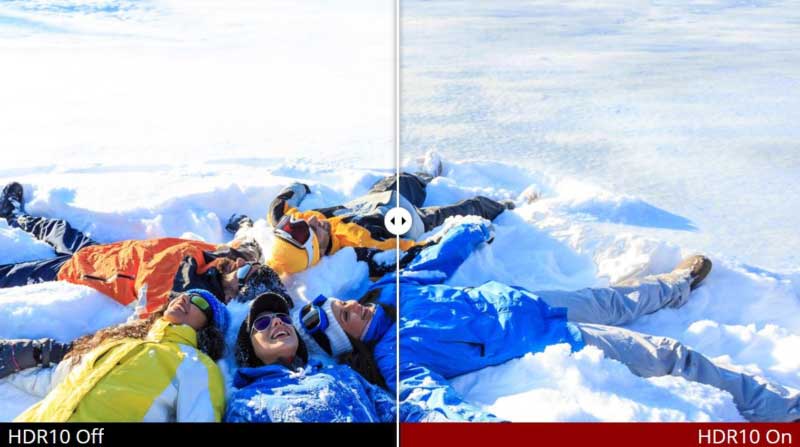
Monitörünüzde Dinamik Aralık
Bir monitör düşük kontrast oranına sahip olduğunda veya HDR ile çalışmadığında, monitörün görüntüleme özelliklerinin bir sonucu olarak bir görüntüdeki renklerin ve ayrıntıların “kırpıldığını” görmek normaldir. Daha önce de belirttiğimiz gibi, kırpılan herhangi bir bilgi kaybolacak ve bu nedenle görülemeyecektir. Bir monitör, geniş bir parlaklık aralığında bir sahne oluşturmaya çalışırken, bu sorun daha da belirgin hale gelir.
HDR, belirli bir sahnedeki ışık miktarını hesaplayarak ve bu bilgiyi, parlaklıkta büyük farklılıklar olan sahnelerde bile görüntü içindeki ayrıntıları korumak için kullanarak, bu sorunu çözer. Bu, daha gerçekçi görünen görüntüler oluşturmak amacıyla yapılır.
HDR ve SDR Karşılaştırması
SDR veya Standart Dinamik Aralık, video ve sinema ekranları için geçerli standarttır. Ne yazık ki, HDR’nin yapabileceği dinamik aralığın yalnızca bir kısmını temsil etme yeteneği ile sınırlıdır. Bu nedenle HDR, monitörün kontrast oranının aksi takdirde engel teşkil edebileceği sahnelerdeki ayrıntıları korur. Öte yandan SDR, bu yetenekten yoksundur.
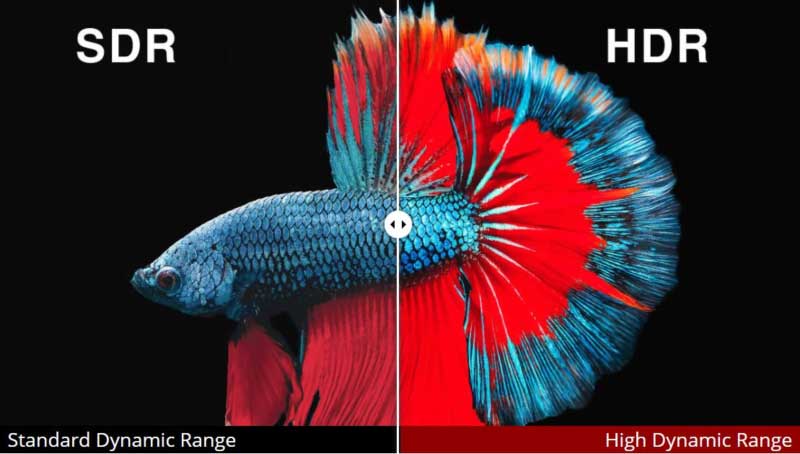
Basitçe söylemek gerekirse, HDR, yüksek dinamik aralığa sahip sahnelerde SDR’ye göre daha fazla ayrıntı ve renk görmenizi sağlar. İkisi arasındaki bir diğer fark, doğal ölçümlerinde yatmaktadır.
Fotoğrafçılığa aşina olanlarınız için, dinamik aralık, tıpkı bir kameranın açıklığı gibi, duraklarla ölçülebilir. Bu, görüntüde kullanılan gama ve bit derinliğine yapılan ayarlamaları yansıtır ve HDR veya SDR’nin etkin olmasına bağlı olarak farklılık gösterir.
Örneğin, tipik bir SDR ekranında, görüntüler yaklaşık 6 duraklık bir dinamik aralığa sahip olacaktır. Tersine, HDR içeriği, ortalama yaklaşık 17,6 durak ile bu dinamik aralığı neredeyse üç katına çıkarabilir. Bu nedenle, karanlık bir sahnede koyu gri tonların siyaha kırpıldığını görebilirken, parlak sahnede sahnenin o bölümündeki bazı renkler ve ayrıntılar beyaza kırpılabilir.
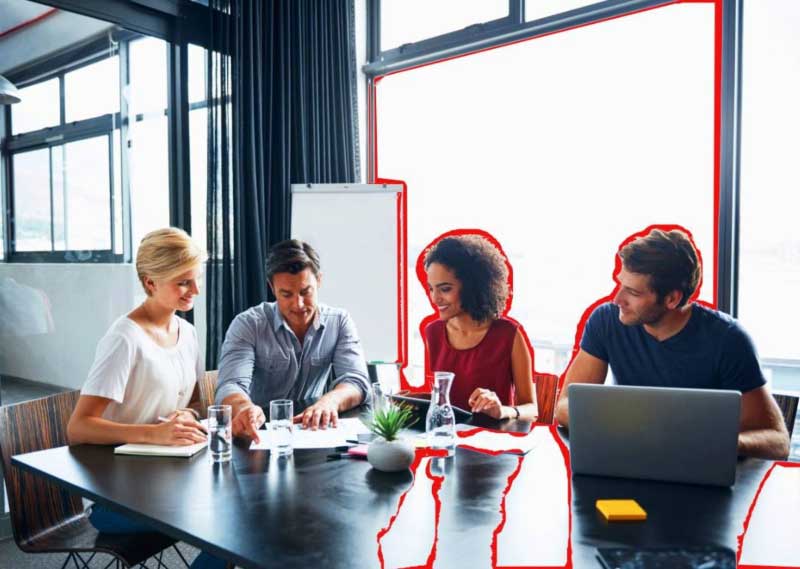
HDR’yi Hangi Faktörler Etkiler?
HDR söz konusu olduğunda, günümüzde kullanılan iki önemli standart vardır: Dolby Vision ve HDR10. Aşağıdakilerin her biri arasındaki farkları göreceğiz.
Dolby Vision
Dolby Vision, monitörlerin özel olarak Dolby Vision donanım yongası ile tasarlanmış olmasını gerektiren bir HDR standardıdır ve Dolby bunun için lisans ücreti alır. Dolby Vision, 12 bit renk ve 10.000 nit parlaklık sınırı kullanır. Dolby Vision’ın renk gamı ve parlaklık seviyesinin, günümüzde üretilen ekranlarla elde edilebileceklerin sınırlarını aştığını belirtmekte fayda var. Ayrıca, belirli donanım desteği gereksinimleri nedeniyle ekran üreticilerinin Dolby Vision’ı dahil etmelerinin önündeki engel hala yüksektir.
HDR10
HDR10 daha kolay benimsenebilir bir standarttır ve üreticiler tarafından Dolby standartlarına ve ücretlerine uymak zorunda kalmamak için kullanılır. Örneğin HDR10, 10 bit renk kullanır ve içeriği 1000 nit parlaklıkta yönetme özelliğine sahiptir.
HDR10, kendisini 4K UHD Blu-ray diskler için varsayılan standart olarak belirlemiştir ve ayrıca Sony ve Microsoft tarafından PlayStation 4 ve Xbox One S‘de kullanılmıştır. Bilgisayar ekranları söz konusu olduğunda, ViewSonic VP Profesyonel Monitör Serisinden bazı monitörler HDR10 desteği ile donatılmış olarak gelir.
HDR İçeriği
Özellikle bir HDR televizyonunuz varsa, tüm içeriğin HDR içeriği olduğunu düşünmek kolay bir hatadır. Peki, durum böyle değil; tüm içerik eşit olarak oluşturulmaz!
Bir örnek vermek gerekirse, 4K televizyonunuz varsa, izlediğiniz içerik de 4K olmadıkça 4K detayından yararlanamazsınız. Aynı şey HDR için de geçerlidir, çünkü keyfini çıkarmak için izleme materyalinizin böyle bir deneyimi desteklediğinden emin olmanız gerekir.
Peki HDR içeriğini nerede buluyorsunuz?
Şu anda, HDR içerik çeşitli şekillerde kullanılabilir. Akış açısından Netflix, Windows 10’da HDR’yi destekliyor ve Amazon Prime da HDR’ye geçti. Fiziksel içerik açısından, Sony PlayStation 4 ve Microsoft Xbox One S oyun konsollarında yerleşik oynatıcıların yanı sıra satın alınabilecek HDR Blue-ray diskler ve oynatıcılar bulunmaktadır.
Kurulumunuz HDR görüntüleme yeteneğine sahip mi?
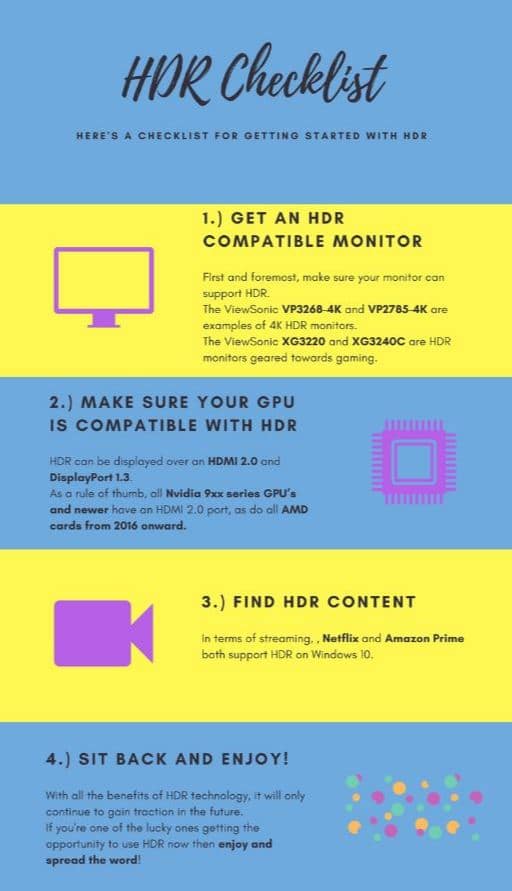
İster HDR video ister HDR oyunu olsun, HDR içeriğinizi belirledikten sonra, kurulumunuzun bu HDR içeriğini görüntüleyebildiğinden emin olmanız gerekir.
İlk adım, grafik kartınızın HDR’yi desteklediğinden emin olmaktır.
HDR, bir HDMI 2.0 ve DisplayPort 1.3 üzerinden görüntülenebilir. GPU’nuz bu bağlantı noktalarından birine sahipse HDR içeriğini görüntüleyebilmelidir. Genel bir kural olarak, tüm Nvidia 9xx serisi GPU’lar ve daha yenileri, 2016’dan itibaren tüm AMD kartlarında olduğu gibi bir HDMI 2.0 bağlantı noktasına sahiptir.
Ekranınız söz konusu olduğunda, HDR içeriğini de destekleyebildiğinden emin olmanız gerekir. HDR uyumlu ekranlar minimum Full HD 1080p çözünürlüğe sahip olmalıdır. ViewSonic VP3268-4K ve VP2785-4K gibi ürünler, HDR10 içerik desteğine sahip 4K monitörlere örnektir. Bu monitörler, ekrandaki görüntülerin olabildiğince gerçeğe yakın görünmesini sağlamak için denkleme renk doğruluğunu da katar.
HDR gelecek için iyi bir yatırım mı?
Herhangi bir ortamın tarihi boyunca, teknoloji standardı her zaman değişiyor.
Müzikte, vinil plaklar CD’ye dönüştü ve ardından sırayla mp3’e dönüştü. Ev videolarında VHS, DVD’ler ve ardından Blue-Ray’ler oldu. Televizyon çözünürlüğü açısından, basitçe, 480i zamanla 720p ve 1080i’ye dönüştü. Buradaki kalıp açıktır.
En son örnekte, yüksek çözünürlüklü televizyonlar Amerika Birleşik Devletleri’nde 1998’e kadar mevcut değildi ve daha sonra beş ila sekiz yıl sonraya kadar popüler hale geldi. Bugün, 4K UHD’nin yeni sınır seçeneği olarak işlev görmesiyle Full HD çözünürlük ülke genelinde yaygın.
HDR ve SDR arasındaki mevcut modern savaş aynı eğilimi yansıtıyor. HDR, fotoğrafçılık dünyasında bir süredir yaygın olmasına rağmen, televizyon ve monitörler açısından mahallenin yeni çocuğu. Hatta bazıları 1080p HDR’nin 4K SDR’den daha iyi göründüğünü iddia edecek kadar ileri gitti!
HDR’ye geçmeyi düşünüyorsanız, şunu merak ediyor olabilirsiniz: HDR iyi bir yatırım mı? Yüksek Dinamik Aralık teknolojisi gerçekten başarılı olacak mı?
Elbette hiçbir şey %100 kesin olmamakla birlikte, HDR teknolojisinin kısmeti vardır. Halihazırda, doğal teknolojisi, 4K olarak da bilinen ultra yüksek çözünürlüklü çözünürlüğe yakından bağlıdır.
4K, genel pazar tarafından dikkate değer bir kolaylık ve hızla benimsendiğinden, HDR’nin gelecekte de aynı yolu izlemesi mantıklıdır. Tüm gün HDR ile SDR’yi karşılaştırabiliriz, ancak HDR’nin sizin için iyi olup olmadığı nihayetinde kendi kişisel deneyiminize inecektir. Şimdilik, ViewSonic’in HDR uyumlu ColorPro monitör serisini keşfetmekten ve/veya renk düzeltme ve renk derecelendirme dünyasının derinliklerine dalmaktan çekinmeyin.
Neyse ki, erken benimseyenler için HDR ürünlerini bulmak zor değil. HDR’nin faydaları, oyunlarınızda daha gerçekçi bir his için daha fazla ayrıntı görmenize olanak tanıyarak oyun oynamaya bile uzanır.
HDR özellikli oyun monitörleri hakkında daha fazla bilgi için oyun merkezli özellikler ve HDR uyumluluğu ile donatılmış ViewSonic XG3220 ve XG3240C‘ye göz atabilirsiniz.
Ultra geniş ve çift monitör arasındaki tartışma devam ediyor, ancak bir kazanan ortaya çıkmaya başlıyor. Ultra geniş ekranlar, çift monitör düzeneklerine göre hem pratik hem de estetik avantajlara sahiptir ve zorlukların üstesinden kolayca gelir.
Daha fazla ayrıntı için okumaya devam edin veya önerilen bazı ultra geniş monitörler için burayı tıklayın.
Monitörler dünyasında iki tür insan vardır. Ultra geniş monitör tercih edenler ve çift monitör kurulumu kullanmayı tercih edenler.
Sen hangisisin?
Emin değilseniz, geri dönelim.
Hepinizin bildiği gibi, ultra geniş veya çift ekranlı monitörler tarafından sağlanan ekstra yatay ekran alanı her zaman bir artıdır! Öyle ki çift monitör kullanıcıları için tek bir 16:9 monitöre dönmek çoğu zaman söz konusu bile olamaz!
Düzenleme çalışma alanlarını genişletmek isteyenlerin ilk düşünceleri geleneksel olarak ikinci bir monitör ekranı almak ve bir çift monitör kurulumu yapmak olmuştur. Ancak son zamanlarda ultra geniş monitörler (yani 21:9 en boy oranına sahip monitörler) statükoya meydan okuyor ve ‘Ultra geniş ve çift monitörler söz konusu olduğunda, en iyi genel düzenek hangisidir?’ sorusunu gündeme getiriyor.
Bunun nedeni, ultra geniş monitörlerin yalnızca ekstra ekran alanı sağlaması değil, aynı zamanda hepsini tek bir ekranda tutmasıdır! Piyasadaki her zamankinden daha fazla ultra geniş monitör seçeneği ile ultra geniş monitörler üretkenlik için ileriye giden yol olabilir mi?
Kendimiz bulmak için bir çift 16:9 monitörden tek bir ultra geniş 21:9 monitöre geçiş yapmaya karar verdik; ultra geniş ve çift monitör. Gerçekten en iyi genel kurulum hangisi? İlk olarak, iki senaryoya bir göz atalım ve ultra geniş bir monitörle ne elde ettiğimizi görelim.
Çift Monitör Düzeneği Nedir?
Adından da anlaşılacağı gibi, ekran alanını genişletmek için tek bir ekran yerine iki ekranı yan yana kullandığınız çift monitör kurulumudur. Geleneksel olarak, ikili monitör kurulumları, her biri standart 16:9 en boy oranına ve 4K’ya kadar çözünürlüklere sahip iki monitörden oluşur. Bu tür ikili monitör kurulumunda, her monitörün çözünürlüğü aynı olabilir veya iki 4k monitör, bir 1080p ve bir 1440p monitör gibi karışık olabilir – temel olarak hayal edebileceğiniz herhangi bir kombinasyon.

Ultra Geniş Monitörler Nelerdir?
Basitçe söylemek gerekirse, ultra geniş monitörler, geleneksel 16:9 monitör ekran oranı yerine 21:9 en boy oranını kullanan monitörlerdir. 21:9 en boy oranına aşina değilseniz, geleneksel sinema ekranlarının oranına benzer.
Daha önce ultra geniş bir monitör gördüyseniz, bunların geleneksel monitörlerden ne kadar kolay ayırt edilebildiğini zaten biliyorsunuzdur. Adından da anlaşılacağı gibi geniş ekranları en belirgin göstergedir ve sonuç yatay ekran alanında bir artıştır. Ultra geniş ve çift monitör karşılaştırmamızda, kavisli ekrana sahip 38 inçlik ultra geniş bir monitör olan ViewSonic VP3881‘i kullanacağız.

Bu monitörün özelliklerine hızlıca bakalım:
- WQHD+ çözünürlük (3840 x 1600)
- IPS paneli
- Çerçevesiz kenarlar
- Delta E < 2 Renk Doğruluğu
- Donanımsal renk kalibrasyonu
- HDR uyumluluğu
- sRGB %99
Şimdi üzerinde düzenleme yapmak için uygun bir ultra geniş monitör bulduğumuza göre, yeni kurulum geleneksel çift monitör kurulumuna karşı nasıl bir araya geliyor ve en iyi genel kurulum hangisi?
Ultra geniş ve Çift Monitörleri Karşılaştırma
Ultra geniş monitöre geçiş yaptıktan ve ultra geniş ve çift monitör kurulumlarını karşılaştırdıktan sonra şunu fark ettik:
Tek Ekranda Genişletilmiş Ekran Alanı
Çift monitör, ekran alanınızı genişletmenin bir yolu olsa da en büyük dezavantajlarından biri her zaman iki monitör arasındaki boşluk, çerçeve aralığı olarak da bilinen boşluk olmuştur. Dünyanın en ince çerçeveleri bile bu sorunu ortadan kaldıramıyor!
Tek bir ultra geniş monitöre geçerken en göze çarpan gelişme, korkunç çerçeve boşluğunun artık görüşünüzü engellemediğini görmektir. Düzenleme veya birden çok pencere kullanma gibi şeyler yaparken çalışma alanınızı yönetmeyi çok daha sorunsuz hale getiren bir yaşam kalitesi iyileştirmesidir.
Sonuç olarak:
Tek bir kusursuz ultra geniş ekran kurulumunu deneyimledikten sonra çift monitör tarafından oluşturulan bir çerçeve boşluğuna sahip bir kuruluma geri dönmek zordur.

Sinemaskop En Boy Oranı
En-boy oranı, özellikle film izlemekle ilgili olarak, çift monitör kurulumundan ultra geniş monitöre geçiş yaparken dikkat çeken bir başka özelliktir. Daha önce de belirttiğimiz gibi, ultra geniş bir monitör 21:9 en boy oranından yararlanır.
Bu en boy oranı, sinemaskop içerik oluşturmak için kullanılana benzer olduğundan, filmler doğal oranlarında oynatılabilir. Bu, sinemaskop çizgilerini (yani bir film izlerken ekranın üstündeki ve altındaki siyah çubuklar) ortadan kaldırır ve ekranın tamamını kullanır.
Aslında, sinemaskop çizgiler, filmleri 16:9 en boy oranına sahip bir monitörde izlediğinizde, içeriği ekrana sığdırmak için tek seçeneğin filmin boyutunu küçültmek olduğu için vardır. Bu, doğal 21:9 oranlı görüntünün 16:9 ekranın sınırlarına sığmasını sağlar. Sinemaskop çizgileri bu nedenle bu sürecin bir yan ürünüdür.
Sonuç olarak:
Film izlemeyi seviyorsanız, onları tam boyutta, sinemaskop çizgileri olmadan izlemek hemen fark edeceğiniz bir avantajdır.
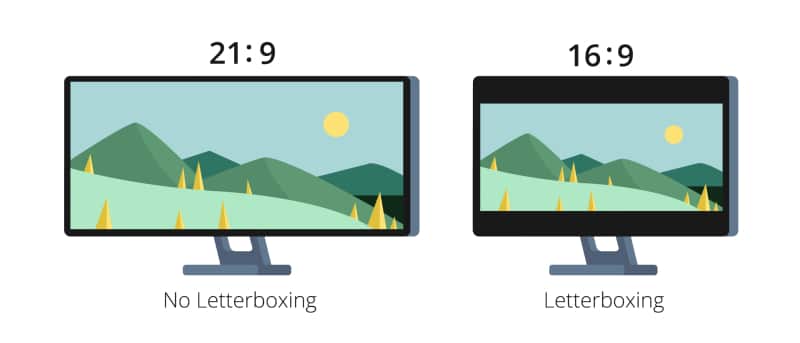
Tek Ekran ve Çift Ekranda Tutarlılık Karşılaştırması
Tutarlılık söz konusu olduğunda, iki bağımsız ekran yerine tek, merkezi bir ekrana sahip olmanın sayısız avantajı vardır. Yeni başlayanlar için, bir ultra geniş ekrana sahip olmak, çift monitör kullanırken ortaya çıkabilecek renk ve tekdüzelik dalgalanmalarını ortadan kaldırır. Bir fotoğrafçı veya video editörü iseniz, bu özellikler işinizin kalitesiyle doğrudan ilgili olduklarından daha da faydalıdır.
Çift monitörde düzenleme ile ilgili sorun, iki ekranın eşit yaratılmaması nedeniyle tutarsızlıkların oluşmasıdır. Hangi ekranın en doğru bilgileri gösterdiğinden emin olamayacağınızdan, fotoğrafları bir ekrandan diğerine taşırken bu sorun olabilir.
Sonuç olarak:
- Tek bir ultra geniş ekrana sahip olmak, tutarsızlıkları ortadan kaldırır ve çift monitörün sunduğundan daha sorunsuz, daha kusursuz bir deneyim sunar.

Pencere Yönetimi
Pencereleri çift monitörde yönetme kolaylığı konusunda rahat olanlar için, Windows 10’daki Windows Snap özelliği, ultra geniş monitör için uygun olan benzer pencere yönetimi işlevselliğini uygular. Windows Snap’i kullanarak, pencereleri yan yana oldukça sorunsuz bir şekilde açmak için pencereleri ultra geniş ekranın farklı alanlarına kolayca tutturabilirsiniz.
Sonuç olarak:
Hem ikili monitörler hem de ultra geniş monitörler, pencere yönetimi konusunda biraz farklı bir yaklaşım sunarken, Windows Snap, bir ultra geniş monitörde birden çok pencereyi yönetmek için etkili bir araçtır.
Kolaylık
Kolaylık açısından, parlaklık ve diğer ekran ayarları gibi ayarları tek bir monitörde yönetmenin, her bir ayarı iki kez yaparak işinizi iki katına çıkarmaktan daha kolay olduğuna şüphe yoktur. Monitörünüzü kalibre etmeyi planlıyorsanız (her profesyonel editörün yapması gerektiği gibi), tek bir ekranı kalibre etmenin, her kalibre etmeniz gerektiğinde iki ayrı ekranı kalibre etmekten çok daha kolay olduğuna şüphe yoktur.
Sonuç olarak:
Ayarların yapılması ve bir ultra geniş monitörün kalibre edilmesi, aynı işlemi çift monitör için yapmanın yarısı kadar zaman ve çaba gerektirir.
Çözünürlük ve Ekran Boyutu
Muhtemelen bildiğiniz gibi, monitörler bir dizi farklı çözünürlükte gelir. Mükemmel bir dünyada, bir çift monitör kurulumu iki özdeş monitör içerir – aynı boyut, aynı çözünürlük; hepimizin bildiği gibi, ancak, bu her zaman böyle değildir.
Farklı çözünürlüklerde çift monitör kullanabilseniz de, sürüklediğiniz şeyin boyutunu ayarlamanız gerekeceğinden, şeyleri bir ekrandan diğerine taşırken can sıkıcı olabilir. Farklı boyutlarda iki monitörle uğraşmanın da kendine göre eksiklikleri var.
Not: WQHD, hem fotoğraf düzenleme hem de video düzenleme yazılımı kullanmak için vazgeçilmez gibi görünüyor. Daha yüksek çözünürlüklü bir ultra geniş kullanmak, yatay olarak genişletilmiş ekran alanına sahip olmanın faydalarını gerçekten ortaya çıkarır.
Bunun için bir çözüm, monitör ayarları aracılığıyla iki ekranın çözünürlüklerini eşleştirmektir.
Ancak bunun dezavantajı, her iki monitörün çözünürlüğünü daha düşük çözünürlüklü ekranınkiyle eşleştirmeniz gerekmesi ve sizi daha yüksek çözünürlüklü ekranınızı düşürmeye zorlamanızdır. Bu ayarda, tek bir ultra geniş monitör, baştan sona tek bir çözünürlük olduğu için açık bir avantaja sahiptir.
Bu ultra geniş ve çift monitör karşılaştırmasında kullandığımız monitör, yüksek WQHD+ (3840 x 1600) çözünürlüğe sahip olarak geliyor (“+”, ekranın yatay olarak genişletilmiş ekran alanını ifade eder). Daha yüksek çözünürlüğe sahip bir ultra geniş monitöre sahip olmak, ultra geniş ekranla çok güzel bir şekilde eşleşecek şekilde ekstra yatay alanı en üst düzeye çıkarmaya yardımcı oluyor gibi görünüyor.
Sonuç olarak:
Ultra geniş monitörler, çözünürlüğün ve ekran boyutunun tüm ekranınızda tutarlı kalmasını sağlamak için uygun bir çözümdür.
* Ek Fayda: Kavisli Sürükleyicilik
Çift monitör kurulumunda, ekranları yan yana veya açılı olarak kurabilirsiniz ancak asla kavisli yapamazsınız. Kullandığımız monitör, çift monitör kurulumunda elde edilemeyen bir sürükleyicilik hissi yaratmaya yardımcı olan kavisli bir ekrandan yararlanıyor.
Sonuç olarak:
- Kavisli bir panelle eşleştirilmiş ultra geniş bir ekranın panoramik doğası, çevresel görüşünüzü çift monitöre baktığınızdan daha doğal hissettiren rahat bir şekilde meşgul ediyormuş gibi hissettirir.
Ultra Geniş ve Çiftli Monitörler: Karar
Hem ultra geniş hem de çift monitör kurulumlarının düzenleme üretkenliğinizi artırmanın mükemmel bir yolu olduğunu zaten biliyoruz. Ultra geniş ve çift monitör kurulumunu karşılaştırırken, çift monitörle karşılaştırılamayacak ultra geniş bir monitörle birlikte gelen bazı önemli yaşam kalitesi değişiklikleri vardır.
İster çift monitör kurulumuna alışmış biri olun, ister şu anda tek bir 16:9 monitör kullanıyor olun, ultra geniş monitöre geçmek kesinlikle dikkate değer. Ultra geniş ve çift monitörlerin karşılaştırılması söz konusu olduğunda, ultra geniş monitörlerin kesinlikle çift monitör kurulumlarına göre göz ardı edilmesi zor olan bazı önemli avantajları bulunur.
Neyse ki hepimiz için ultra geniş monitör seçenekleri (ultra geniş kavisli monitörler dahil) giderek daha yaygın hale geliyor. Üstelik günümüzde ultra geniş oyun monitörleri gibi belirli kullanımlar için ultra geniş monitör bulmak da zor değil.
Fotoğrafçılık ve düzenleme için bazı ultra geniş monitör seçeneklerini keşfetmekle ilgileniyorsanız, bu makalede bahsedilen ViewSonic ultra geniş monitör de mükemmel renk performansı ve doğruluğu için tasarlanmış olduğundan, sağlam bir seçenektir. Veya ViewSonic’in monitör koleksiyonu hakkında daha fazla bilgiyi buradan edinebilirsiniz.
Uzaktan işbirliği artık birçok sektörde standart hale geldi. Ekiplerin uzaktan bağlantı sağlamaları için hem mesafe hem de program gibi çeşitli nedenler vardır. Ve herkes için olmasa da, herkesi uzun mesafeli kanallar aracılığıyla birbirine bağlamak, uzun süredir devam eden organizasyonel sorunların çeşitli şekillerde üstesinden gelir.
Uzaktan işbirliği hakkında daha fazla bilgi edinmek için aşağıyı okuyun veya etkili kurumsal işbirliğine ilişkin daha fazla bilgi için işbirliği çözümleri sayfamıza atlayın.
Uzaktan işbirliği teknolojisi, sizi dünyanın geri kalanına bağlayacak bir araç olabilir.
Uzaktaki insanlarla mı çalışıyorsunuz? Eyalet, ülke ve hatta dünya çapında mı?
Modern küreselleşme çağında, çok uluslu şirketler olağan hale geldi ve sonuç olarak uzaktan işbirliği daha önemli hale geldi. Çoğu durumda, şirket ofisleri en az iki kıtada bulunuyorlar. Ulusal düzeyde bile aynı ülkenin farklı bölgelerinde bulunan birden fazla şubeyi sıklıkla görüyoruz.
Muhtemelen başka bir yerde bulunan meslektaşlarınızla çalışmak zorunda kalacağınız için, uzaktan işbirliği ile birlikte çalışmayı öğrenmeniz gerekecektir. Burada size uzaktan işbirliğinin bir dökümünü, bunun neden önemli olduğunu ve neden ileriye dönük yol olduğunu anlatacağız.
Uzaktan İşbirliği Nedir?
Uzaktan işbirliği, dünyanın herhangi bir yerinden bir ekip olarak etkileşim kurma yeteneğini ifade eder. İş arkadaşlarınızla ve üstlerinizle aynı fiziksel alanda çalışmanız gereken günler geride kaldı – uzaktan işbirliği ile gerçekten her yerde olabilirsiniz! Bu aynı zamanda binlerce mil ile ayrılmış ekipler arasında iletişime ihtiyaç duyan uluslararası şirketler için de geçerlidir.
Uzaktan işbirliği, işbirliği araçları aracılığıyla mesafe sınırlamalarını ortadan kaldırır. Bir ekibin başarısını optimize etmek için, söz konusu araçların farklı çeşitlerini ve ayrıca mesafenin kendini gösterebileceği farklı yolları anlamak en iyisidir.
Öncelikle, uzaktan işbirliğine yönelik araçlar, öncelikle bir ekibin en iyi şekilde başarılı olmak için ihtiyaç duyabileceği özelliklere dayanır. Paylaşılan kelime işlem hizmetleri, dosya paylaşım merkezleri, video konferans ve genel proje yönetimi arayüzleri, uzaktan işbirliği araçlarından gerekli olabilecek özelliklere sadece birkaç örnektir.
Mesafe, uzaktan işbirliğinin etrafında çalıştığı çalışma parametresidir. Mesafe olmadan, uzaktan çalışma gerekli olmazdı. Bu amaçla, uzaktan işbirliğinin mesafesinin sadece fiziksel değil, aynı zamanda operasyonel ve yakın ilişkili olduğunu unutmayın. Operasyonel mesafe, çeşitli büyüklükteki ekipler arasındaki iletişimin yanı sıra farklı ekip üyelerinin beceri seviyeleri arasındaki boşluğu ifade eder. Öte yandan, yakın mesafe, ekip üyeleri arasındaki operasyonel tarzlarda ortaya çıkan boşluğu içerir ve sinerjiyi, yoldaşlığı ve yönetimi etkiler.

Uzaktan İşbirliğinin Temel Faktörleri Nelerdir?
İlk önce birkaç şeyi düşünmeden doğrudan uzaktan işbirliğinin kolaylaştırılmasına atlayabilmeniz pek mümkün değildir. Nihai başarınıza yardımcı olacak temel faktörler, onlara koymanız gereken disiplin ve düşünceye değer.
Evrensel Katılım
İşbirliği yapacak bir ekip olmadan, uzaktan işbirliği anlamsız bir moda kelimeden başka bir şey değildir. Bununla birlikte, bir ekiple bile ekip veya belirli ekip üyeleri gerçekten işbirliği yapmadığında uzaktan işbirliği işe yaramaz.
Bu durumda anahtar, ekibinizin evrensel katılıma ulaşmasını sağlamaktır. Bazı ekip üyeleri toplantılara diğerlerinden daha mı az katkıda bulunuyor Bu, iş çıktısının bir sonucu mu yoksa uzak çalışma ortamının bir yan etkisi mi? Sebep ne olursa olsun, bu tür farklılıkları geçmişte bırakmak için farklı çıktıları not etmek ve çözümler bulmak, uzaktan işbirliğini kolaylaştıranların sorumluluğundadır.
İster bireysel toplantılar olsun, isterse yeni etkili toplantı stratejileri olsun, evrensel katılımı sağlamayı seçerseniz, sonucu teşekkür olarak alacaksınız. Özellikle daha küçük ekipler söz konusu olduğunda, daha fazla sesin duyulması ve karışımdaki görüşler yalnızca nihai sonucu güçlendirmeye hizmet edecektir.
Erişilebilirlik
Uzaktan işbirliğinin başarısı için ekip üyeleri arasında evrensel katılım nasıl olmazsa olmaz ise, ekibin diğer üyelerine erişim ve iletişim de öyledir. Bu, özellikle bir ortak çalışanın işine ihtiyaç duyduğunuzda, yalnızca bilgisayarlarından uzakta veya çevrimdışı olduklarını fark ettiğinizde önemlidir.
Sonuç olarak, bu faktör düzenli çalışma saatlerine duyulan ihtiyaçtan kaynaklanmaktadır. Uzaktan işbirliğini içeren çoğu durumda, özellikle düzenli olarak evden çalışan ekip üyelerinde, geleneksel “çalışma saatleri” kavramı modası geçmiş görünebilir. Bununla birlikte, uzaktan işbirliğinde başka bir ortak nokta, belki de birbirinden uzak kıtalar gibi birçok zaman diliminden olan ekip üyelerinin varlığıdır.
Zaman böyle bir değişken olma potansiyeline sahip olduğunda, birçok uzaktan işbirliği kolaylaştırıcısı, minimum bir zorunlu çalışma saatleri aralığı belirlemeyi tercih eder. Bu süre zarfında, tüm ekip üyeleri ideal olarak erişilebilir olmalı ve bir an önce iletişim kurabilmelidir. Bunun, dünyanın dört bir yanındaki ekip üyeleri için 9 saatlik bir iş gününün zorunlu olduğu anlamına gelmediğini unutmayın. Bunun yerine, iki veya üç saatlik küçük bir zaman aralığı gayet yeterlidir ve bu temel faktörün bir sorun haline gelmesini engeller.
Düzenlilik
Etkili uzaktan işbirliği için ne kadar etkili olursa olsun, zorunlu çalışma saatleri, daha büyük bir bütünün yalnızca bir parçasıdır. Düzenlilik veya alışılmış rutinler ve uygulamalar, uzun mesafeli işbirliğinin verimliliğini ve başarısını belirleyen birincil faktördür.
Ekip toplantılarına katılım, ekip tabanlı herhangi bir operasyon için çok önemlidir. Tipik olarak sıradan çalışma ortamlarından daha esnek olan uzak koşullarda, düzenlilik, katılımın ikinci bir nitelik olmasını sağlar. Ayrıca, erişilebilirlik durumunda olduğu gibi, düzenlilik, ekip üyeleri uzakta ve dünyanın her yerinde bulunduğunda bile işbirliğinin gerçekleşmesini sağlar.

Uzaktan İşbirliği Neden Önemlidir?
Uzaktan işbirliği bir şeydir, ancak etkili uzaktan işbirliği tamamen başka bir kavramdır. Diğer proje işbirliği türlerinde olduğu gibi, zayıf iletişim kanalları ve iç standartların eksikliği, etkisiz uzaktan işbirliklerinin yalnızca birkaç belirtisidir. Etkili uzaktan işbirliğinin bu kadar önemli olmasının ana nedenlerinden bazılarını aşağıda özetledik.
Net ve Etkili İletişim
Uzaktan işbirliğinin benzersiz doğası göz önüne alındığında, ekibinizin iletişiminin hem açık hem de verimli olmasını sağlamaktan daha önemli bir şey yoktur. Bu bağlamda, büyük ölçüde metin tabanlı mesajlara güvenen uzak işbirlikçilerin, gönderdikleri mesaj sayısına ve kullandıkları ton ve tarza dikkat etmeleri gerekmektedir.
Unless you’re using fully constructed sentences and completely spelled out words, assume that there is someone out there that will not understand your messages. This means that when collaborating remotely, you should stay away from using slang and other variants of shorthand. Although you’re likely inclined to communicate in this manner for the sake of efficiency, the fact is that clarity will also supersede brevity in this context. If the rest of your team is spending all its time figuring out what you’re trying to say, then less time can be spent actually collaborating.
İç Süreç Kabulü
Ne yazık ki, modern mesajlaşma çağında, birinin anlamayı umduğundan daha fazla kısaltma var. Bu nedenle, özellikle bu kısaltmalar doğası gereği kurumsal olduğunda, önceden üzerinde anlaşmaya varılmadığı sürece tam olarak yazmanızı öneririz. Aslında, söz konusu anlaşma, ekibinizin çeşitli iç iletişim süreçlerini daha fazla kabul etmesinin yalnızca bir yönü olabilir. Bu sadece argo ve steno ile ilgili değil, aynı zamanda hangi kelime işlemcinin kullanılacağı, resmi iletişimlerde hangi tonun kullanılacağı ve iç mesajlaşmada hangi formatın kullanılacağı ile ilgilidir.
Bunlar biraz önemsiz görünse de uzaktan işbirliği söz konusu olduğunda, hiçbir ayrıntı kesin olarak kabul edilemez. Pek çok insan sözde bağımsız olarak çalışırken, kişisel tercihler ve tarzlar eldeki işi bildikleri gibi yapmaya devam edecektir. Bu nedenle, bu konular önceden kabul edilerek, potansiyel sorunlar ortaya çıkmadan önce çözülebilir.
Eşsiz Fikir Üretimi
Her zamankinden daha fazla sayıda uzaktan çalışan olsa bile, uzaktan çalışma ve işbirliğinin hala geleneksel çalışma uygulamaları normunun dışında olduğunu söyleyebiliriz. Bu nedenle, uzaktan işbirliği, ekip üyelerine bambaşka düşünme ve çalışma fırsatı sunar. Bu, özellikle bireysel olarak veya başkalarının dikkat dağıtıcı etkisinden uzakta çalışırken daha iyi performans gösterenler söz konusu olduğunda geçerlidir.
Uzaktan işbirlikleri yeni ve benzersiz fikirleri teşvik etme kapasitesine sahiptir. Bu, yalnızca işbirlikçi beyin fırtınası oturumlarında değil, aynı zamanda problem çözme veya diğer yaratıcı çözümler söz konusu olduğunda da gerçekleşmelidir. Her şey söylendiğinde ve yapıldığında, uzaktan işbirliğinin sonuçları mükemmelliğe çıkaran fikre yol açması tamamen mümkündür.
Uzaktan İşbirliğinin Artıları ve Eksileri Nelerdir?
Diğer her şey gibi, uzaktan işbirliğinin de avantajları ve dezavantajları vardır. Bu, özellikle etkisiz ve verimsiz bir şekilde yapıldığında geçerlidir. Bununla birlikte, iyi yapıldığında, uzaktan işbirliği, ekip üyelerinin parçalarının toplamını aşmasına ve dikkate değerden başka bir şey olmayan sonuçlar yaratmasına yardımcı olabilir. Bunu akılda tutarak, uzaktan işbirliğinin artıları ve eksileri aşağıdaki gibidir:
Artıları:
- Tüm çalışma stilleri barındırılabilir
- Uzaktan çalışanlar çoğunlukla daha üretkendir
- Çalışanlar, ofis içi politikaları yerine işlerine odaklanırlar
- Uzaktan çalışma/işbirliği olasılığı genellikle daha fazla yeni adayı çeker
- Çalışanların iletişim becerilerini geliştirebilir
- Ekip üyelerinin projelere ofis ortamından farklı şekillerde yaklaşmasını sağlar
- Kurumsal çalışma alanına daha az ihtiyaç bulunur
Eksileri:
- Çalışanlar, kendilerini diğer ekip üyeleri ve şirketten izole edilmiş hissedebilirler
- Birden çok saat diliminde çalışılıyorsa, potansiyel olarak sınırlı erişilebilirlik olabilir
- Yüz yüze iletişim limitli olabilir hiç olmayabilir
- Ekip üyelerinin öz motivasyon duygusuna dayanır
- Büyük ölçüde aksaklık veya aksama süresi yaşayabilecek 3. taraf yazılımlara bağımlıdır
Uzaktan İşbirliği Araçları
Uzaktan işbirliği, günümüzün profesyonel ortamında çok yaygın bir özellik olduğundan, uzaktan işbirliğini kolaylaştıracak birçok araç bulunmaktadır.
ViewBoard
İşbirliği donanımı açısından, ViewBoardlar, ekip çalışması düşünülerek özel olarak tasarlanmış işbirliği ekranlarıdır. ViewSonic IFP 7550 gibi ViewBoard interaktif düz paneller, dosyaları içe aktarma, ekran üzerinde açıklamalar yapma, video konferans yapma, canlı kaydetme ve tüm ekran içeriğini kaydetme olanağı sunar. ViewBoardlar, toplantılarda grup işbirliklerine yönelik olsa da, uzaktan işbirliği ortamında, tek bir merkezi cihazdan uzak işbirliklerini kolaylaştırmanın bir yolu olarak kullanılabilirler.

myViewBoard
Uzaktan işbirliği söz konusu olduğunda, Google Chrome tabanlı yazılım çözümü myViewBoard, emrinizde olan güçlü bir araçtır. Web tabanlı olması, Google Chrome’u olan herhangi bir cihazın nerede olursa olsun yazılıma erişebileceği anlamına gelir.
myViewBoard, kablosuz ekran paylaşımı ile donatılmış olarak gelir ve uzaktan işbirliklerini kolaylaştırmanın güvenli, birleşik bir yoludur. Ek özellikler arasında canlı açıklama, bulut tabanlı içerik dağıtımı, çevrimiçi dijital tahta ve kesintisiz toplantı kaydı bulunur. Bu güçlü özellikler, eşzamanlı grup erişimini, beyin fırtınası oturumlarına ev sahipliği yapmayı veya yalnızca hızlı yoklamaları kolay ve etkili hale getirir.
Bu makaleyi beğendiyseniz, tele-iletişim sırasında başarılı işbirliğini okumak da ilginizi çekebilir veya daha etkili bir şekilde nasıl işbirliği yapılacağı hakkında daha fazla bilgi edinmek için burayı tıklayın.