終於,精準呈現色彩的顯示器登場!
- - Mykii Liu
不久之前,當我手上的顯示器沒辦法也做不到校正的時候,我在 Photofocus 的同事曾經聽我說過或看我發表過某些重度修飾過的言論!起先我分不出來究竟是我用的校正工具的問題,還是顯示器有問題!
顯示器校正
色彩校正在現在來說無比重要 – 用自己的裝置編輯影像變得更簡單,還能在其他經過色彩校正的裝置上呈現出符合要求的影像。sRGB 標準是研擬用來讓不同類型的顯示器、印表機、裝置、攝影機及其他影像裝置,能夠以同樣的色彩錄製、印刷和顯示影像。
我敢肯定各位都曾經在編輯影像的時候,發現將影像顯示在電視、筆記型電腦或其他裝置時出現色差。這對我來說隨時都在發生 – 只要把 iPhone 接到 Samsung TV 上就知道了。色彩會變得莫名其妙。基本上,這就是我要處理的問題。
我手上過去使用的是 29吋LG Ultrawide 顯示器 21:9,那是一段非常漫長而令人挫折的日子 — 儘管這台顯示器的水平空間很棒,解析度也很適合遊戲(如果喜歡遊戲的話)。當我一開始買下這台顯示器的時候,我注意到這台顯示器比我手上其他的顯示器還要明顯更暗 – Apple Thunderbolt Display(雖然現在已經停產,但這款顯示器的校正真的很好)。我拿手上的 Spyder Elite 進行校正,然後就去做自己的事。然後就出問題了。後來當我把影像編輯好,打算把影像從電腦匯出到我的 iPad Pro(這相當接近我認為完成校正的裝置)的時候,我才發現前面的編輯工作通通白費了。
影像在 iPad 上呈現的畫面完全不一樣,就算用另一台經過校正的 MacBook 也一樣(這就是手上有好幾台校正過的裝置的有趣之處,因為色彩看起來都一樣,就能發現哪邊出了問題)。我氣炸了。我花了好幾個小時試著用 Spyder Elite 校正顯示器,接著在校正之後,試了這台 LG 顯示器上的所有檢視模式。然後我試圖手動調教色彩,希望能讓影像接近經過校正的畫面(我把手上的 MacBook 當成參考,把 iPad Pro 當成第二參考)。我試過另一個校正系統,結果還是沒用。
ViewSonic 霸氣登場!
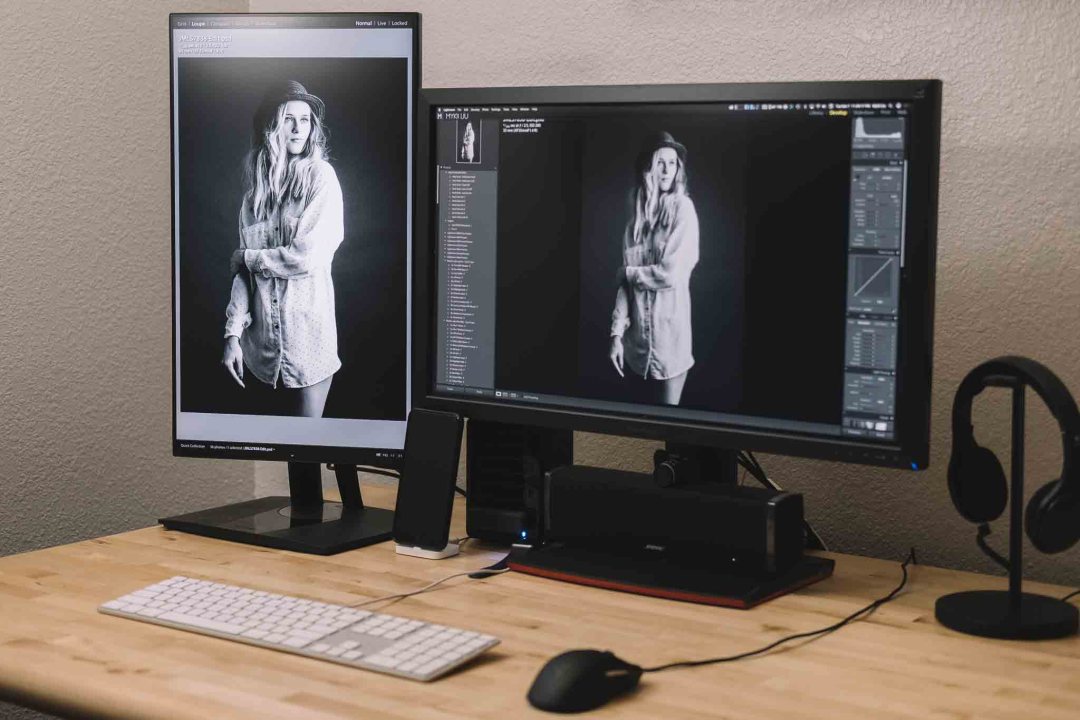
我的兩台新顯示器。圖中左側為 ViewSonic VP2468。
你知道嗎?ViewSonic 旗下有適合攝影師及攝影專業人士使用的專業級顯示器系列!而且平價實惠,功能豐富!
我發現 VP2468 這一款 24吋專業級 1080p IPS 顯示器(IPS 技術可讓螢幕畫面具備更高的多角度一致性)在 B&H 只要 US$250 …這真是太棒了!
於是我把手上的 LG 賣掉,立刻訂了一台 ViewSonic VP2468 送到家裡。VP2468 雖然小巧卻十分迷人,背後的原因讓這台顯示器成為我的最愛之一。
近無框設計
我是時尚美感的超級粉絲 — 這是我認為最重要的因素。沒有半個客戶會信任手上使用難看過時科技裝置的人。現在想起來,這台顯示器還真是讓我手上的其他裝置顯得老舊不堪...
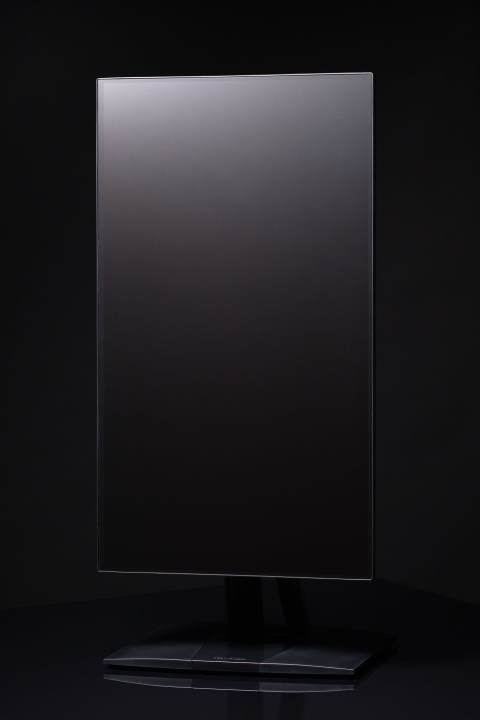
這玩意幾乎沒有邊框!真的是棒透了。我敢說自己會再多買一兩台同款顯示器,在桌上組成具備超高震撼力的大螢幕。我猜邊框只有大約 3mm。
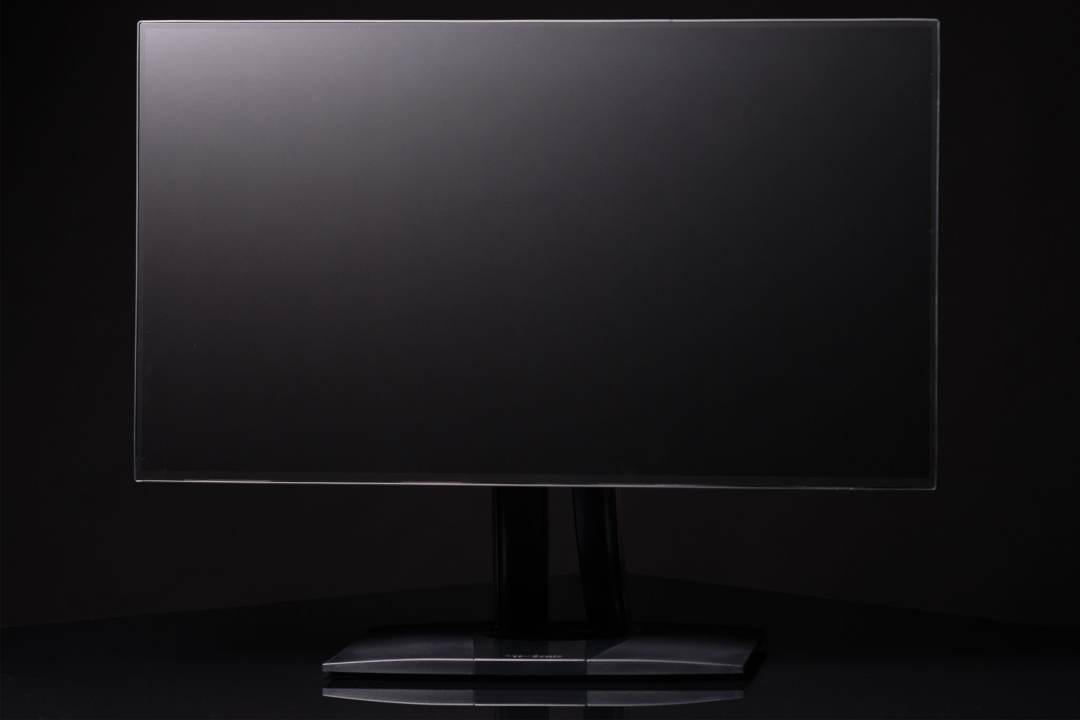 用單一光源拍的顯示器影像,讓各位感受一下美感
有時候,邊框會讓人無法專心觀看螢幕畫面上的影像(特別是超級厚的全黑邊框,更糟糕的是銀色邊框)。既然我們感知到的色彩會比周圍色彩更明亮或黯淡,這就相對重要。
我問了一下,發現有些人受到邊框影響的程度比較大。如果你不相信我,而且手上剛好有 Lightroom 的話,試試看把背景色彩從灰色改成白色或黑色,我敢肯定你感知到的色彩亮度一定會因為背景而改變。
色彩校正
對攝影師、攝影專業人士或數位藝術創作者而言,顯示器最重要的關鍵(除了好看以外)就是演色性!這幾款顯示器在出廠的時候就已經預先完成校正。顯示器還隨附原廠校正值的紙本說明。預先校正的表現亮眼,也符合我同一時間購買的其他顯示器 – 剛好也是一台 ViewSonic 的顯示器。
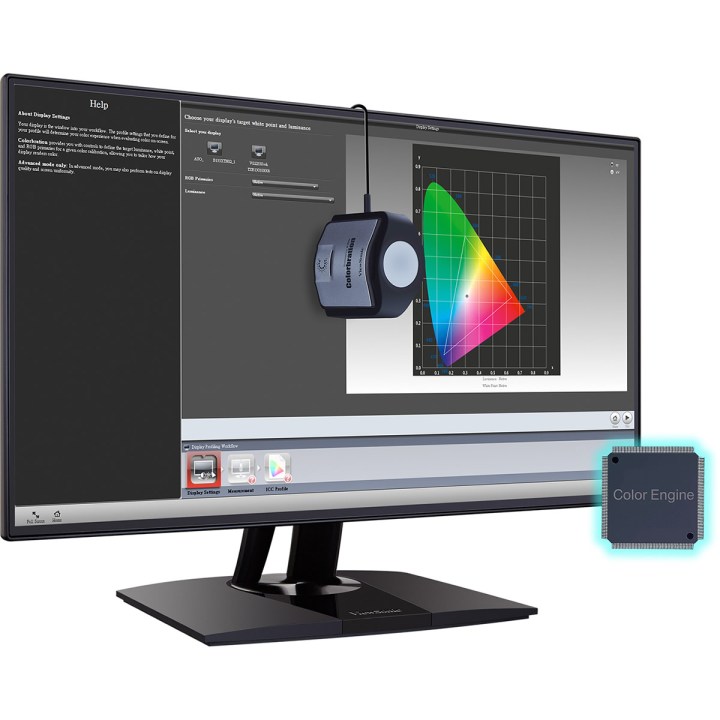
ViewSonic 提供的影像 – color.viewsonic.com
據 ViewSonic 指出,這一款顯示器能顯示 99% 的 sRGB,只不過我的校正套件卻說高達 100%… 看你信不信了。能有一台可以顯示所有預期色彩的螢幕,的確讓我不再煩惱編輯影像的時候會出問題。每一台顯示器用久了都會出現色偏,因此必須想辦法重新校正螢幕。還好這一款顯示器的 Colorbration Kit 可以作為硬體校正的方法 — 這款套件是 ViewSonic 與合作夥伴 X-Rite 針對此系列顯示器共同研發。X-Rite 是一家供應跨裝置色彩一致性校正工具的知名公司。如果不打算使用 Colorbration Kit,還可以使用 X-Rite CS-XRi1、I1 Display pro 及 I1 Pro2 校正器。
這一款顯示器有個非常棒的規格,就是 Delta E 值。這個數值是用來量測任兩色對視覺感知的變化。這個術語基本上是指人類視覺如何感知兩色之間的差異。此顯示器的 Delta E 值小於 2。換句話說,這一款顯示器真的非常讚。舉例來說,跟 EIZO 顯示器比起來,EIZO 產品的 Delta E 值小於 3。這就很明白了… 以這個價格點來說,這一款顯示器真的是讚到不行。
連線能力
在這一款 ViewSonic 顯示器的價格範圍內還有很多顯示器,雖然支援 HDMI – 但也只有支援 HDMI (就像是我很高興脫手的 LG 顯示器)。如果其他電腦要用不同的方式來連接,這就有點不方便了。看到滿滿的連接埠讓我驚訝了一下:
4 個USB-A 3.0 連接埠 – 等於 4 連接埠 USB 集線器!耳機插孔(我猜是讓人從 HDMI 擷取音訊)DisplayPort 輸出和 Mini DisplayPort,以及普通的 Display Port,支援Daisy Chain! 當然也有 HDMI – 不過可不只一個!看啊!有兩個!
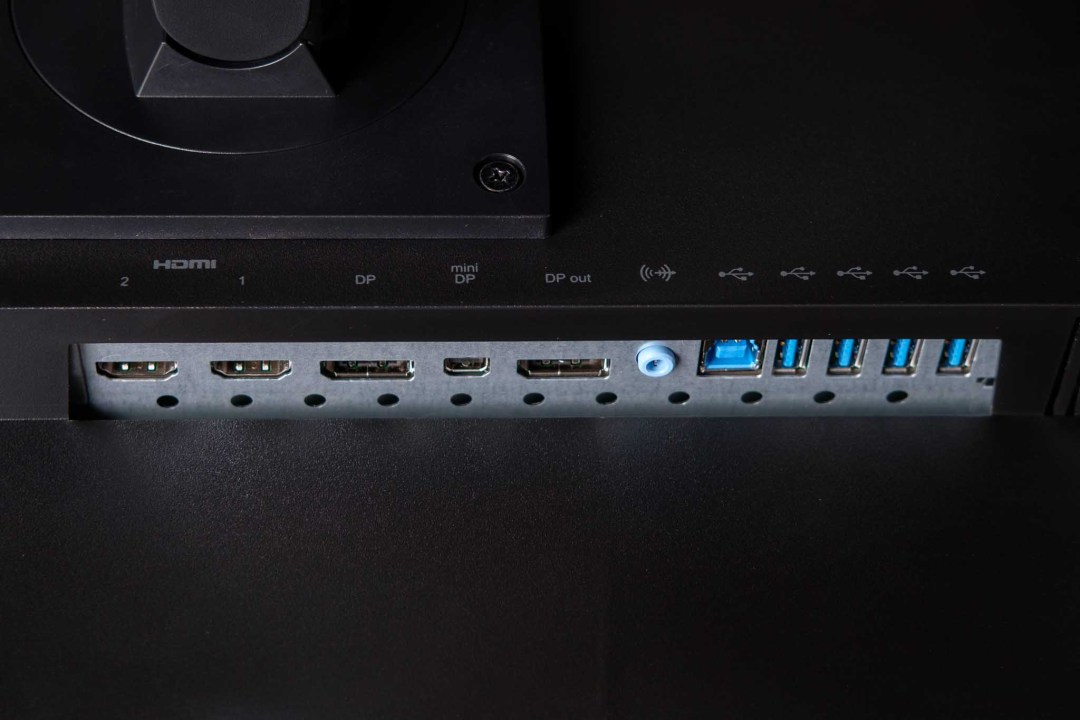
看要用連接埠… 還是用很多條線… 只要高興就好!
說真的,我還從來沒看過這個價格點的顯示器內建 4 連接埠的集線器!我覺得每一台顯示器都該增加額外的 USB 連接埠 – 我超討厭彎腰到桌子底下才能插上 USB 隨身碟、校正套件、滑鼠、鍵盤,甚至是 Apple Lightning 連接線幫手機充電。
螢幕旋轉
這一款顯示器可以從水平轉到垂直方向,而且順逆時鐘轉全都沒問題。像我一樣喜歡拍攝人像的話,在 24吋顯示器上以全螢幕顯示縱向影像是一大助力。我會把這當成 Lightroom 的第二顯示器,並且用這台第二顯示器快速預覽我在 Library 資源庫選取的內容,這讓我覺得自己更有效率。
90º 或 270º任你選!
除了可以在 Lightroom 使用之外,垂直方向還讓我能輕鬆地免於分心。當我在用 Photoshop 工作的時候,VP2468 可以保持開啟 Facebook 頁面,讓我在需要休息的時候盡情瀏覽。雖然這不是什麼超級新鮮事,只不過在一台不到 US$400 的顯示器上感覺很不錯。
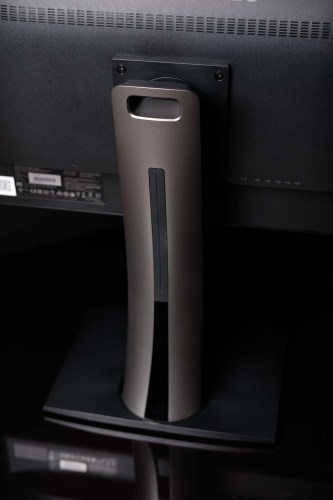 方便的握柄 – 而且很輕。這段支架可依照需求升降。
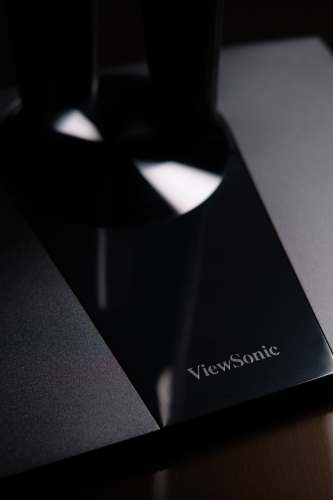 堅固美觀的基座將顯示器牢牢固定,並提供旋轉的功能。
建議使用方法
如果需要獨立式顯示器,這一台絕對好用!我認為這一款顯示器真正能發揮作用的地方,是作為筆記型電腦或甚至桌上型電腦的第二顯示器。從這款顯示器的重量和大小來看,我很有可能會在工作室用來處理拼湊影像。IPS 面板可從各種角度呈現出優質清晰的影像,方便攝影者和拍攝對象看見畫面。
我目前把這台機器當成第二顯示器來用。當我使用 Lightroom 這一類應用程式的時候,這台顯示器真是幫上大忙(不用關掉原本的螢幕畫面 – 這種情形常常發生)。我通常會在其中一個螢幕上開網格檢視,以及根據當時在剔除、編輯或搜尋影像,來開啟 Develop 顯影面板或 Library 資源庫面板。
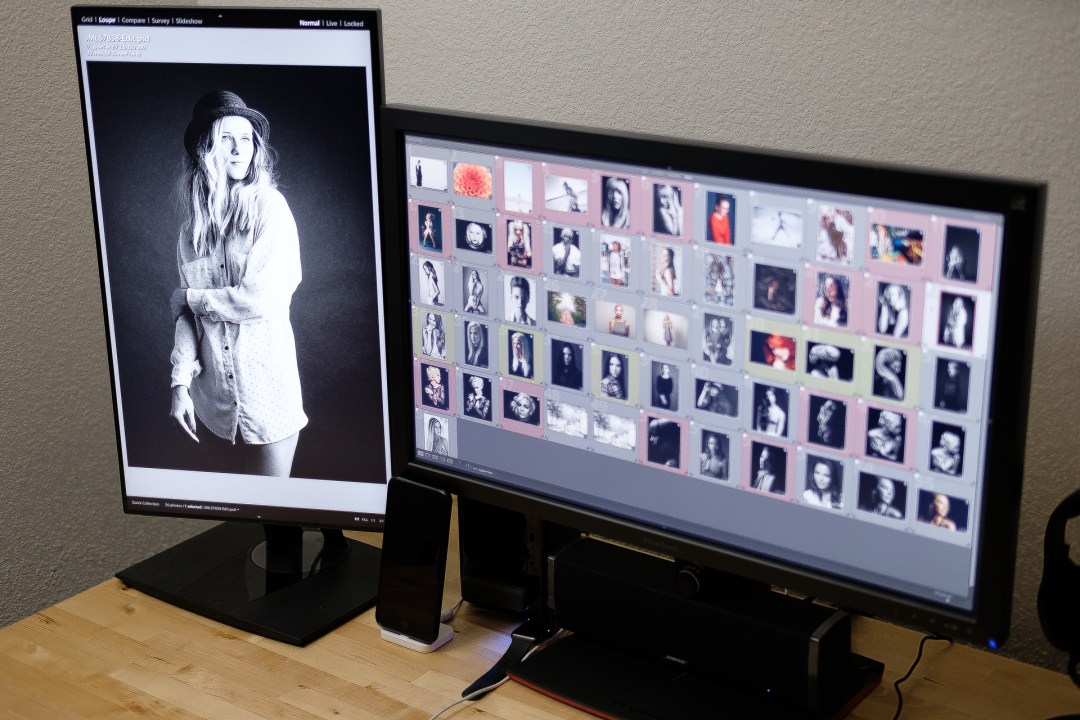 縱向使用第二顯示器,人像影像看起來變大了。
我很高興能擁有這款顯示器 – 高興得不得了!
雖然看起來我是因為擺脫糟糕的 LG 顯示器,不管什麼顯示器都好,但其實 VP2468 讓我吃了一驚。這一款顯示器有我最在意的各種基本功能,還有很多不知道自己有沒有需要的各式先進功能。比我的需求還要更為先進。
顯示器外觀十分簡潔有力,無邊框設計更是一大賣點。支架非常棒,可以轉到垂直方向以及前後左右旋轉,顯示器還可以改變高度 – 如果不需要垂直觀看顯示器,至少可以把顯示器調整到最佳高度!


People also like these Products
-

VP2756A-2K
ColorPro 27 吋顯示器 (2K QHD / 120Hz / Pantone 認證 100% sRGB 色域 / 出廠前預先校色 / 搭載 90W USB-C)
เรียนรู้เพิ่มเติม -
VP2786-4K
ColorPro 27吋 顯示器 (Pantone 認證/Fogra, Idealliance 國際印刷認證/搭載色彩校正器/Adobe RGB/10 bit 色彩/ColorPro Sense/IPS/4K UHD)
เรียนรู้เพิ่มเติม -
VP3256-4K
ColorPro 32吋 顯示器 (Pantone 認證 100% sRGB 色域/出廠前預先校色/搭載 65W USB-C/IPS/4K UHD)
เรียนรู้เพิ่มเติม