

 Ana Sayfa
11111111
-
Whiteboard'u kullanmaya başlayınWhiteboard Çalışma AlanıDers OluşturmaMevcut DerslerSınıf EtkileşimiWhiteboard İpuçlarıSorun giderme için ipuçlarıWhiteboard Sürüm Geçmişi
Klavye Kısayolları (yalnızca Windows)
Klavye kısayollarından yararlanarak myViewBoard Whiteboard Windows sürümümü kullanırken zaman kazanın.
Araçlar ve gezinme için genel kısayol tuşları
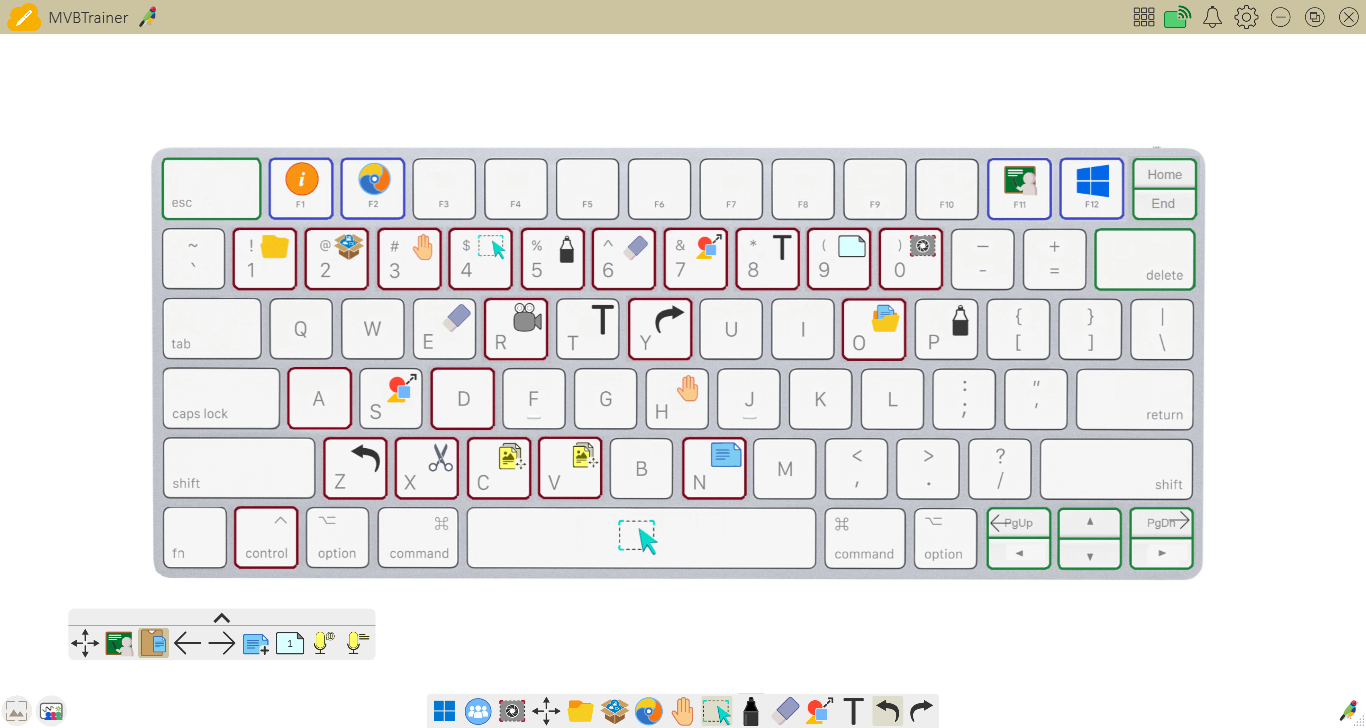
Anahtarlar |
Hareketler |
|
Kalemler Daha fazla kalem aracı içeren bir alt menü açmak için iki kez basın. |
|
|
|
Araç Seç Nesneleri seçip taşımanıza veya düzenlemenize olanak tanıyan seçme aracına geçmek için basın. |
|
Şekiller ve Çizgiler Bir şekil çizim aracını etkinleştirmek için basın. Daha fazla şekil ve çizgi içeren bir alt menüyü açmak için iki kez basın. |
|
|
Metin düzeltici Bir metin giriş aracını etkinleştirmek için basın. El yazısı moduna geçmek için iki kez basın. |
|
|
Sonsuz Kanvas Tuval aracında taşımak için sürükle özelliğini etkinleştirmek için basın. Tuvale genel bakış için iki kez basın. |
|
|
Silgi Bir silgi aracını etkinleştirmek için basın. Ekstra seçenekler içeren bir alt menüyü açmak için iki kez basın. |
|
| İlk sayfaya dönün (tuval birden çok sayfa içeriyorsa). | |
| Son sayfaya git (tuval birden çok sayfa içeriyorsa). | |
| Sonraki sayfaya gidin (tuval birden fazla sayfa içeriyorsa). | |
| Önceki sayfaya git (tuval birden çok sayfa içeriyorsa). | |
| Seçilen tüm nesnelerin seçimini kaldırın. | |
| Seçilen tüm nesneleri silin. | |
| Bir Yardım açılır penceresi açın. | |
| Gömülü Tarayıcıyı açın. | |
| Sunum ve Hazırlama modları arasında geçiş yapın. | |
| Masaüstü modu ve Whiteboard modu arasında geçiş yapın. | |
| ↑ / ↓ / ← / → | Ok tuşlarıyla seçili nesneleri hareket ettirin. |
Nesneler, dosya yönetimi ve daha fazlası için kısayol tuşları
Anahtarlar |
Hareketler |
| + | Tüm nesneleri seçin. |
| + | Seçilen nesneleri kopyalayın. |
| + | Seçilen nesneleri çoğaltın. |
| + | Önceden kopyalanan nesneleri yapıştırın. |
| + | Seçilen nesneleri kesin. |
| + |
Geri alma Yapılan son işlemi geri alın. |
| + |
Yeniden yap Daha önce geri alınan bir eylemi geri alın. |
| + |
Açık dosya Whiteboard for Windows kullanıcıdan bir dosyayı açmadan önce geçerli bir tuvali kaydetmesini ister. |
| + |
Dosyayı kaydet Önceden kaydedilmiş bir dosya üzerinde çalışıyorsanız, bu işlem hızlı bir şekilde kaydedilecektir. Aksi takdirde, dosyanın Farklı Kaydedilmesi gerekecektir. |
| + |
Yeni dosya Whiteboard for Windows kullanıcıdan yeni bir dosya oluşturmadan önce geçerli bir tuvali kaydetmesini ister. |
| + | Yazdır |
| + | Whiteboard ekran kaydedicisini açın. |
| + + | Yeni sayfa |
| + | Ekran Yakalama alt menüsünü açın. |
| + | Dosya Manager alt menüsünü açın. |
| + | Sihirli Kutu alt menüsünü açın. |
| + | Sonsuz Kanvası Aç alt menü. |
| + | Seçim aracına geçin. |
| + | Kaleme Geç alet. |
| + | Silgiye geç alet. |
| + | Şekillere ve Çizgilere Geç alet. |
| + | Şuna geç: Metin düzeltici alet. |
| + | Sayfa Yönetimi'ni açın alt menü. |
Katıştırılmış Tarayıcı kısayol tuşları
Anahtarlar |
Hareketler |
|---|---|
| + | Yeni sekme |
| + | Sekmeyi kapat |
| + | İmleci adres çubuğuna getirin ve içindeki her şeyi vurgulayın. |
| + | Katıştırılmış Tarayıcı penceresini simge durumuna küçültün. |
Fare tekerleğinin özel özellikleri
Aksiyon |
Tanım |
|---|---|
| Fare tekerleği tıklaması | Sonsuz Tuval aracını seçmeden tuvali hareket ettirmek için fare tekerleğini tıklayın, basılı tutun ve sürükleyin. |
| Fare tekerleği kaydırma | Sonsuz Tuval aracını seçmeden tuvali yakınlaştırmak/uzaklaştırmak için fare tekerleğini kaydırın. |