 首頁
首頁
聚光燈
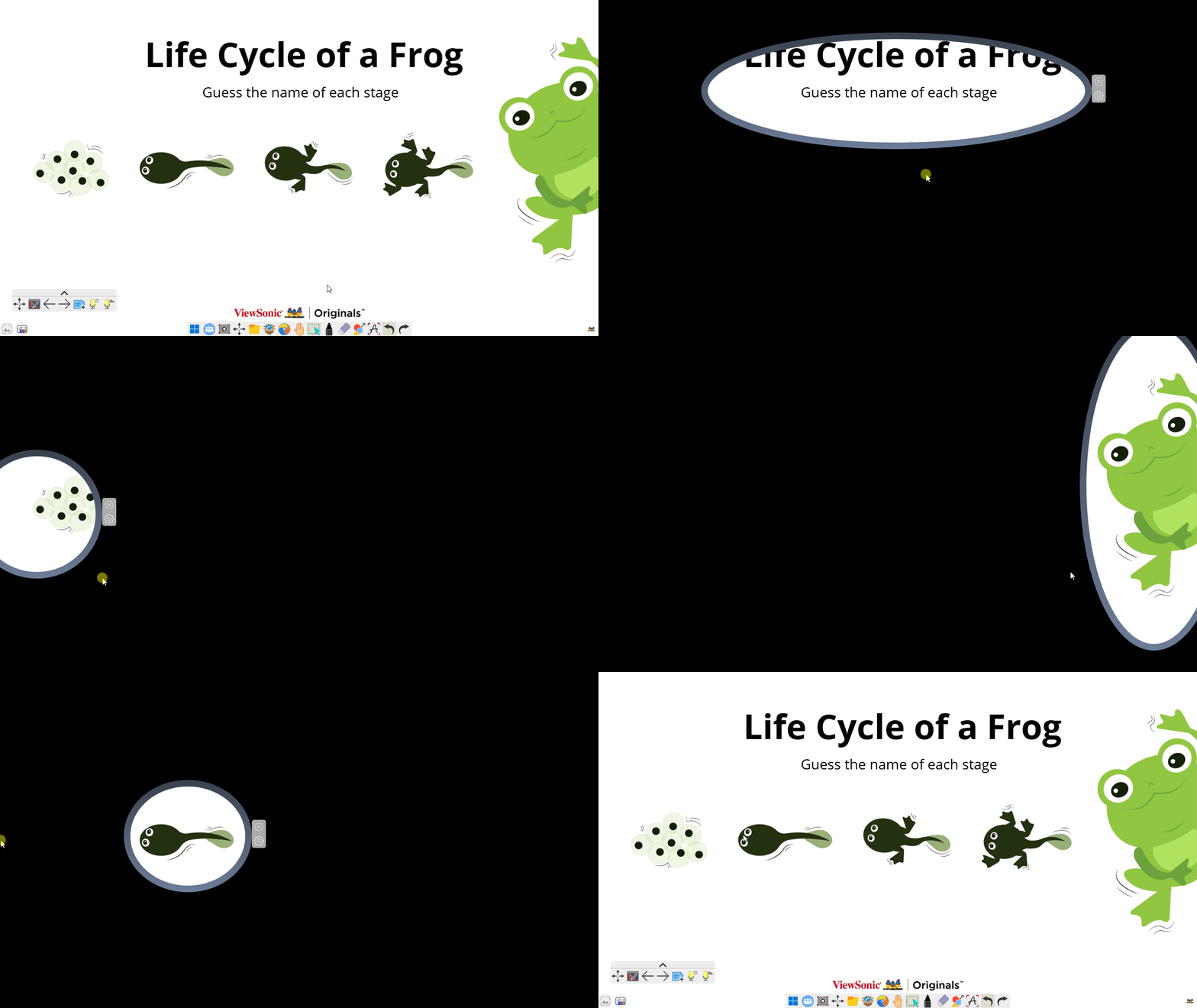
聚光燈工具可以在百寶箱的工具選單  中找到,且僅在 Windows 版 myViewBoard Whiteboard 中提供。使用聚光燈工具,將學生的注意力轉移到畫布頁面上最重要的資訊。選擇它以使整個螢幕變黑,除了小圓圈以外。
此工具可以在簡報模式和準備模式中的畫布上使用。
將聚光燈添加到畫布
- 在主要工具列中,按
 。
。 - 在百寶箱視窗中,選擇工具圖示
 。
。 - 按兩下
 (或按住並拖曳圖示到畫布上).
可用操作
當選擇聚光燈工具時,按住並拖曳聚光燈圓圈的外部區域以移動畫布。
 用戶按住並拖曳聚光燈外部以移動聚光燈。
按住並拖曳聚光燈工具的邊緣以調整大小。
 用戶按住並拖曳聚光燈工具的邊緣以增大其寬度和長度。用戶拖曳的方向決定聚光燈的延伸方式。
按  以打開滑桿來調整聚光燈周圍頁面區域的透明度。
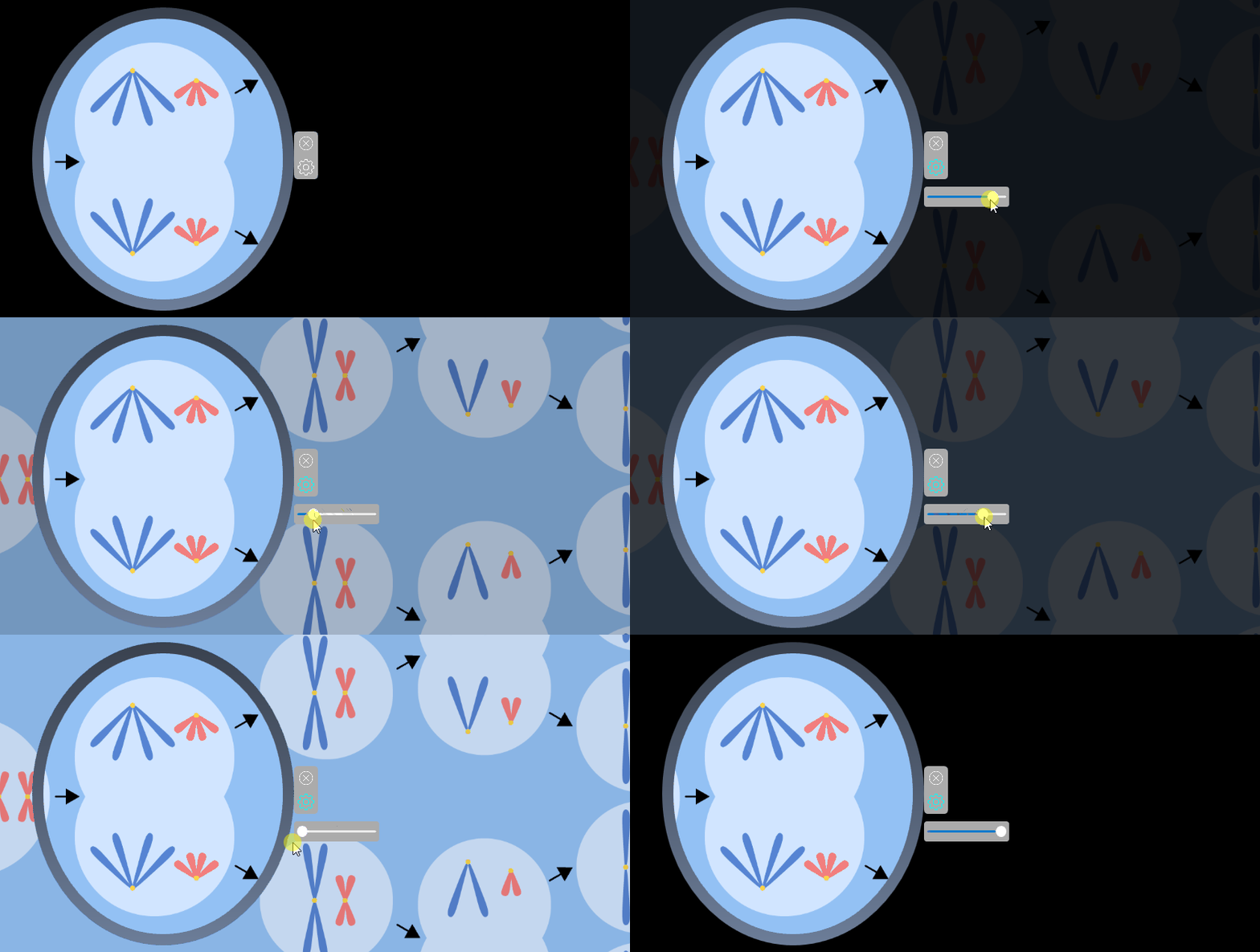 用戶打開透明度滑桿,然後調整透明度以顯示和隱藏聚光燈外的背景區域。
按  以將聚光燈的預設圓形區域
  變成可以重新塑造成矩形的方形。
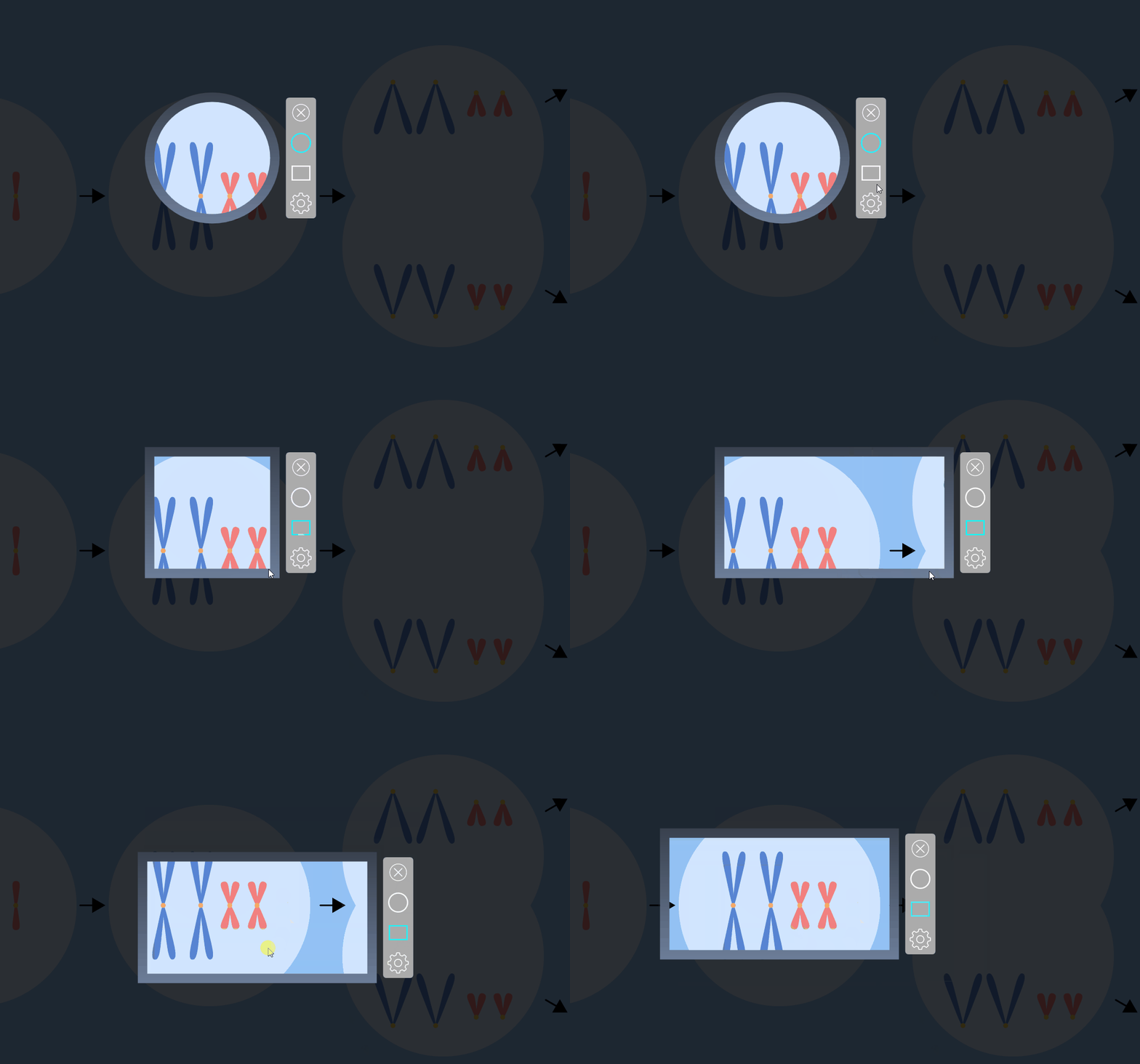 用戶將聚光燈的形狀變成方形,然後拖曳其中一個邊緣以將其塑造成矩形。
按  以關閉聚光燈工具。